Notifiche Push ed Email
Le notifiche tengono aggiornato il team su ciò che accade nell’agenzia. Per ogni evento decidi in modo indipendente se inviare una notifica push, un’email, entrambe o nessuna, e chi deve riceverle.
Questa funzione richiede un piano a pagamento (dal piano Starter in su). Vedi i Piani di Abbonamento.
Dove si trova
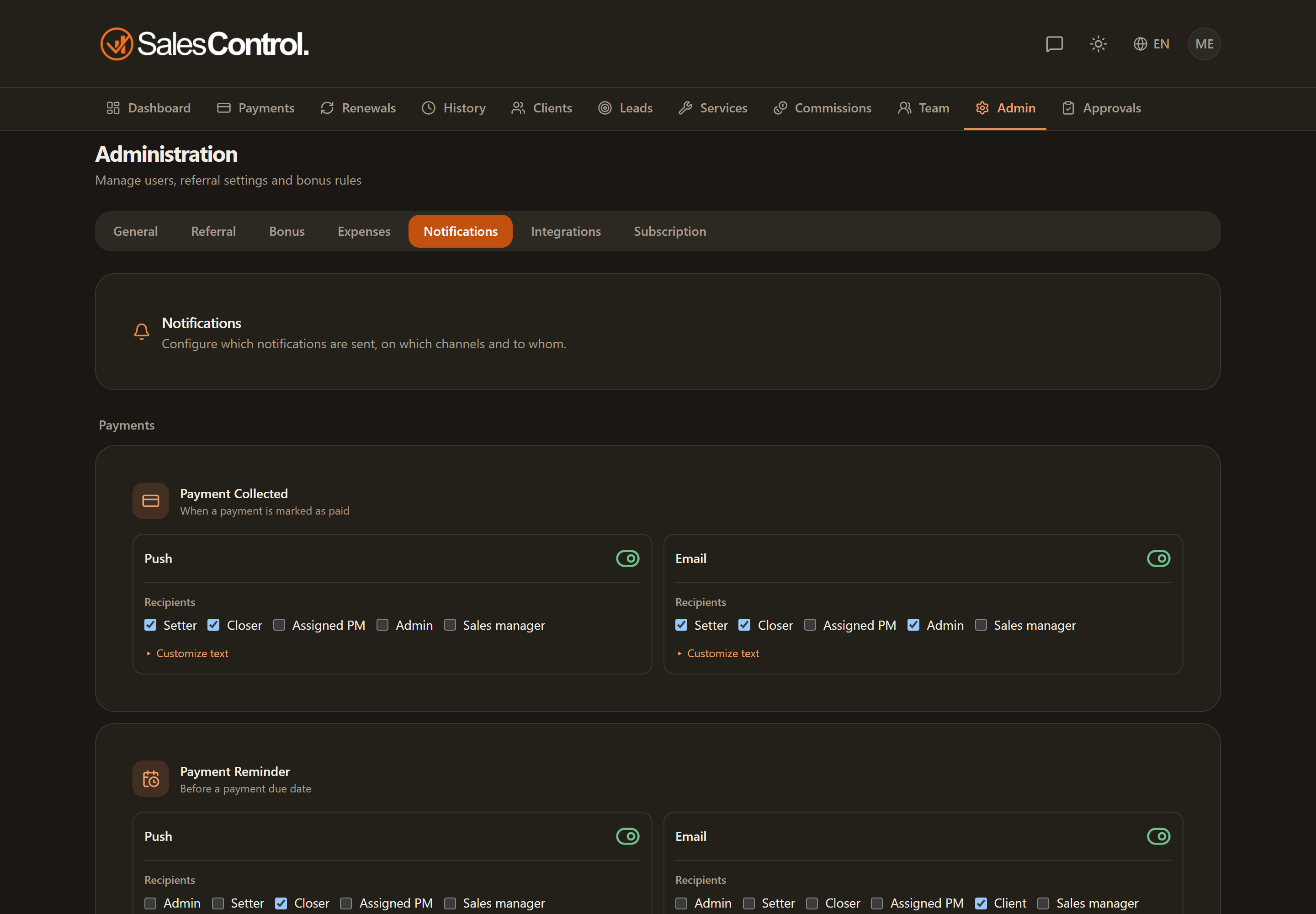
Apri Impostazioni dal menu laterale e seleziona la scheda Notifiche. La pagina è riservata agli Admin.
La scheda è divisa in gruppi che si aprono e si chiudono: in cima Generale (aperto), poi un gruppo per ogni area, nell’ordine del menu laterale. L’intestazione di ogni area dice quante notifiche sono accese, per esempio “3 di 9 attive”; da chiusa, ogni notifica mostra le pillole Push ed Email dei canali accesi. Il browser ricorda quali gruppi avevi aperto.
Le notifiche disponibili
Le notifiche sono raggruppate per area, così da trovare in fretta quella che ti interessa:
| Area | Notifiche |
|---|---|
| Pagamenti e incassi | Pagamento Incassato · Promemoria Pagamento · Addebito fallito |
| Contratti e clienti | Nuovo Cliente · Cliente da completare · Contratto firmato · Contratto in Partenza · Scadenza Contratto · Contratto in Pausa · Pausa Terminata · Promemoria cliente · Prova Superata · Prova Fallita · Finestra Prova Scaduta |
| Lead e agenda | Nuovo appuntamento · Note della call pronte · Notetaker in attesa di essere ammesso · Nuova prenotazione · Prenotazione annullata · Nuovo Lead · Passaggio lead · Email ricevuta · Follow-up Lead |
| Team e compensi | Commissione Pagata · Bonus Raggiunto · Recap Settimanale Bonus |
| Chat e supporto | Messaggio chat cliente |
| Ecosistema | Campagne avviate · Budget pubblicitario in esaurimento · Budget pubblicitario esaurito · Campagne messe in pausa a mano · Campagne riattivate a mano · Eliminazione campagne programmata · Eliminazione campagne annullata · Campagne eliminate · Saldo pubblicitario in sospeso · Saldo pubblicitario risolto |
Alcune sono eventi (partono quando succede qualcosa), altre sono promemoria legati a una data: queste ultime hanno in più il campo Giorni di preavviso, dove 0 significa “il giorno stesso”. I giorni sono condivisi tra push ed email. Fa eccezione il Follow-up Lead: parte a un orario fisso, la mattina presto, e non ha giorni da impostare.
Le notifiche aggiunte di recente
Quasi tutte le notifiche nuove nascono spente, così l’aggiornamento non cambia da solo quello che il team riceve. Le eccezioni sono poche e volute: sono i fatti che scoprire tardi costa davvero qualcosa.
| Notifica | Quando parte | Come nasce |
|---|---|---|
| Contratto firmato | Il destinatario ha firmato il contratto inviato. | Push acceso per setter e closer; email spenta. Niente cliente fra i destinatari: il contratto firmato gli arriva già in allegato. |
| Cliente da completare | Una firma è arrivata senza servizio, un contatto già cliente ha rifirmato, oppure la firma è stata rifiutata perché il piano è pieno. | Push acceso per closer e admin; email spenta. Tre motivi, un tipo solo: chi la riceve deve fare la stessa cosa, aprire quel cliente. |
| Notetaker in attesa di essere ammesso | Il bot della registrazione è in sala d’attesa e nessuno lo ha fatto entrare. | Push acceso per closer e admin; email spenta — un avviso che vale venti minuti si legge sul telefono. |
| Nuova prenotazione e Prenotazione annullata | Un prospect prenota o annulla dal link pubblico di prenotazione. | Push acceso: la nuova per closer e admin, l’annullamento per il closer. Email spenta. |
| Passaggio lead | Un closer, un sales manager o un admin passa un lead attivo a un setter per i follow-up — anche dall’azione di gruppo Assegna nella lista Leads. | Acceso su entrambi i canali per il nuovo setter e gli admin: un passaggio muto è il problema che la funzione risolve. |
| Note della call pronte | Trascrizione e note di una call registrata sono disponibili. | Push acceso per il closer; email spenta. |
| Email ricevuta | Un contatto ha risposto a un’email mandata da SalesControl (vedi Comunicazioni). | Push acceso per il closer della conversazione; sales manager e admin si accendono a scelta. Solo push: l’email c’è già, è quella inoltrata nella posta del closer. Avvisa solo chi può vedere la conversazione: senza closer, solo gli admin. |
| Saldo pubblicitario in sospeso / risolto | Arrivano da GodAds quando il cliente non ha saldato il traffico pubblicitario, e quando l’episodio si chiude. | Tutti i canali spenti. Vedi Ecosistema. |
L’azione di gruppo Assegna nella lista Leads manda una notifica per ogni lead che ha davvero cambiato proprietario: quelli già assegnati a quella persona non producono nulla. La push arriva per ogni lead; l’email, se il canale è acceso, viene raggruppata (vedi sotto).
Quando un lead arriva dal webhook, la notifica che parte dipende da cosa porta con sé. Se c’è la data della call conoscitiva parte Nuovo Appuntamento — “Nuovo appuntamento — Mario Rossi per il 31/12 alle 15:30” — altrimenti parte Nuovo Lead, con il nome e la lingua. Le due non arrivano mai insieme.
Vale anche per gli invii successivi: se una call viene fissata o spostata con un secondo passaggio del webhook, l’appuntamento viene annunciato allora. Un rinvio che non cambia nulla non manda niente.
Nuovo Appuntamento nasce acceso su push per setter, closer e admin: chi deve presentarsi a una call non può scoprirlo aprendo il gestionale. Se lo spegni su entrambi i canali, l’evento torna ad annunciarsi come Nuovo Lead invece di sparire.
Due canali indipendenti: Push ed Email
Ogni notifica ha due blocchi separati, uno per il canale Push e uno per il canale Email. Ognuno ha il proprio interruttore e la propria lista di destinatari, scelti tra quelli che hanno senso per quella notifica: setter, closer, PM assegnato, membro del team, admin, sales manager e, per alcune email, il cliente. Puoi quindi inviare il “Pagamento incassato” via push ai venditori ma via email solo all’admin.
I due canali sono davvero indipendenti: attivarne uno non attiva l’altro. I valori predefiniti cambiano da notifica a notifica — per esempio i promemoria di follow-up dei lead nascono attivi su entrambi i canali, mentre le notifiche introdotte più di recente partono disattivate.
Le email si raggruppano da sole
Spunti dieci commissioni una dopo l’altra e arriva una sola email con l’elenco e il totale, non dieci. Non c’è niente da configurare: succede da solo, e non cambia nulla sui destinatari, sui testi o sul canale push, che resta immediato.
- Quanto si aspetta — il gruppo parte quando è fermo da un minuto (nessun fatto nuovo si è unito) oppure comunque entro cinque minuti dal primo: il silenzio fa accumulare le spunte una alla volta, il tetto garantisce che un flusso continuo esca lo stesso.
- Una email per destinatario — ogni persona riceve la propria copia, nella propria lingua. Dove prima tre admin stavano nello stesso campo “A:”, ora ognuno ha la sua email.
- Mai due tipi nella stessa email — un incasso e una commissione restano due messaggi.
- Un gruppo da uno è identico a prima — se nel minuto succede una cosa sola, l’email che ricevi è quella di sempre, testo personalizzato compreso. Il riepilogo col totale compare solo da due fatti in su.
Si raggruppano: Commissione Pagata, Pagamento Incassato, Nuovo Cliente, Nuova prenotazione, Note della call pronte, Nuovo Lead, Nuovo appuntamento, Passaggio lead e Bonus Raggiunto — cioè i tipi di cui due possono nascere per la stessa persona nello stesso minuto.
Non si raggruppano, di proposito: Prenotazione annullata (libera uno slot: va letta subito), Contratto firmato, Cliente da completare e Notetaker in attesa di essere ammesso (urgenti, una per fatto), i promemoria al cliente e gli avvisi di pausa, prova ed ecosistema (sono già uno per cliente) e il Messaggio chat cliente, che è un colpetto sulla spalla in tempo reale.
Se il provider di posta è momentaneamente irraggiungibile il gruppo riprova a 2 minuti, 10, 30 e 2 ore. Un tentativo fallito non riavvia l’attesa: il conto parte sempre dal primo fatto del gruppo.
Personalizzare il testo
Sotto ciascuno dei due canali, Push ed Email, il pulsante Personalizza testo apre un editor con oggetto e corpo del messaggio. Il testo si scrive per destinatario: l’editor mostra una linguetta per ogni ruolo che hai selezionato su quel canale, così lo stesso evento può essere raccontato in un modo al closer e in un altro all’admin. È facoltativo: se non lo tocchi vengono usati i testi predefiniti, già tradotti. Nell’editor puoi inserire le variabili disponibili per quella notifica (per esempio il nome del cliente o l’importo) cliccandole dall’elenco.
Per il cliente: customer_name è il primo nome (“Ciao Mario”), customer_full_name il nome completo (“Mario Rossi”) e customer_last_name il cognome. Per lead e prenotazioni restano lead_name/prospect_name (nome intero) con le parti lead_first_name/lead_last_name e prospect_first_name/prospect_last_name. Se il contatto non ha il cognome, customer_last_name resta vuota: non ripete il nome. I testi predefiniti usano il nome completo; se in passato avevi scritto customer_name intendendo il nome intero, il tuo testo è stato aggiornato da solo a customer_full_name.
Il Follow-up Lead non ha il pulsante: è un elenco composto dal sistema (i lead da contattare quel giorno), non un testo da riscrivere.
La personalizzazione dei testi è riservata al piano Enterprise: sugli altri piani il pulsante resta al suo posto con un lucchetto e, cliccandolo, spiega cosa sblocca il piano Enterprise. Tutto il resto della scheda Notifiche — canali, destinatari e giorni di preavviso — è disponibile dal piano Starter in su.
Questa scheda si salva da sola: non c’è un pulsante Salva. In alto a destra un indicatore mostra “Salvataggio…” e poi “Salvato”.
Il canale Chat cliente e la lingua del cliente
Le notifiche che riguardano il cliente — Promemoria Pagamento, Scadenza Contratto, Addebito fallito, Contratto in Pausa, Pausa Terminata, Prova Superata e i dieci tipi dell’Ecosistema — possono arrivare anche nel gruppo di supporto del cliente, firmate col nome dell’agenzia, con notifica push sul portale. Questo canale, Chat cliente, non sta in questa scheda: si accende tipo per tipo nella scheda Chat di supporto cliente di Impostazioni, sotto Notifiche nel gruppo, dove scegli anche se riusare lo stesso testo dell’email o scrivere un testo dedicato alla chat. Qui, nella card di quei tipi, una riga lo ricorda. La scheda Chat c’è solo con il piano Enterprise, che include la chat cliente.
Sulla “Prova Superata” puoi inserire una variabile che viene dal servizio del cliente: payment_instructions (l’IBAN, l’importo, la causale e i link di pagamento che hai scritto sul servizio, nel blocco del tipo di pagamento del contratto di quel cliente: chi paga in un’unica soluzione e chi paga a rate non ricevono lo stesso testo). La stessa variabile vale nel Promemoria Pagamento e nella Scadenza Contratto. Vedi Link e Istruzioni di Pagamento del Servizio.
Tutte le comunicazioni rivolte al cliente — email, messaggi in chat e benvenuto della chat — partono nella lingua impostata sulla scheda del cliente (in mancanza, nella lingua predefinita dell’agenzia). I testi predefiniti esistono già in 5 lingue; con la piattaforma multilingua attiva anche i testi che personalizzi — editor per destinatario, testo dedicato della chat e messaggio di benvenuto del servizio — vengono tradotti automaticamente entro una decina di minuti dal salvataggio, e ogni cliente riceve la versione nella propria lingua.
L’indirizzo a cui rispondono i clienti
Le email che vanno al cliente partono da un indirizzo di SalesControl: se non dici niente, un cliente che preme “Rispondi” scrive a noi, non a te. Nel gruppo Generale della scheda, sotto Mittente, il campo Email per le risposte dei clienti fissa l’indirizzo dell’agenzia a cui arrivano quelle risposte.
Lasciandolo vuoto vale una regola a cascata: l’email di chi ha agito (il closer che ha mandato il contratto, per esempio) e, se non c’è, quella del primo admin. Vale per tutte le email rivolte al cliente: contratti, prenotazioni, appuntamenti, promemoria e solleciti di pagamento. Il campo si salva da solo, come il resto della scheda.
Con il piano che include Comunicazioni, subito sotto ci sono due levette, solo per gli admin:
- Traccia le risposte dei clienti in Comunicazioni (accesa di default) — le email ai clienti portano come indirizzo di risposta quello personale del closer, del tipo nome.agenzia@notifications.salescontrol.app. Il cliente risponde come sempre: la risposta arriva comunque nella posta del closer e resta anche in Comunicazioni. Spenta, le risposte tornano all’indirizzo qui sopra.
- Traccia le aperture delle email (accesa di default) — ogni email al cliente porta un’immagine invisibile che dice se e da dove è stata aperta. Si accende solo se è accesa la prima. È un trattamento di dati del destinatario: l’agenzia lo dichiara nella propria informativa privacy. L’interruttore riguarda solo le email: le aperture del link di firma dei contratti si registrano sempre, e si leggono nello storico delle aperture.
Il recap settimanale dei bonus
Il Recap Settimanale Bonus parte la domenica alle 18:00, nel fuso orario di chi lo riceve: chi lavora da Sydney lo riceve alla sua domenica sera, non alla nostra. Non ha giorni di preavviso da impostare. È una delle due notifiche a orario fisso: l’altra è il Follow-up Lead, che parte ogni mattina presto nel fuso del mercato del lead.
I clienti con addebito automatico Stripe
Chiedere “ricordati di pagare” a chi ha la carta salvata su Stripe non serve: l’addebito parte da solo. Nelle card Promemoria Pagamento e Scadenza Contratto c’è il blocco Clienti con addebito automatico Stripe con la levetta Invia anche a loro, accesa di serie. Qui compare quando il cliente è fra i destinatari dell’email; nella scheda Chat di supporto cliente compare quando è acceso il canale chat, ed è la stessa levetta. Spegnendola quei clienti smettono di ricevere il promemoria via email e in chat, mentre il team continua a riceverlo.
Tenendola accesa, negli editor dei testi compare la scheda Cliente (addebito Stripe) accanto a Cliente: se la lasci vuota vale il testo “Cliente”. Nei testi puoi usare card_update_link, il link con cui il cliente aggiorna da solo la carta. Vedi Promemoria ai Clienti con Addebito Automatico.
L’email con il link della chat
Nel gruppo Generale c’è la levetta dell’email “La tua chat di supporto”. La ricevono i clienti attivati senza un contratto firmato in SalesControl: creati a mano, portati ad Attivo da “Da completare”, o arrivati dal webhook del gestionale. Dentro c’è il link alla loro chat, con l’invito ad aprirla dal telefono e ad aggiungerla alla schermata Home.
Chi firma in SalesControl non la riceve: il link gli arriva già nella pagina dopo la firma e nell’email “contratto firmato” del modello, e una terza email direbbe la stessa cosa. Vedi La Pagina e l’Email Dopo la Firma.
La levetta compare solo con un piano che include la chat, cioè Enterprise; sugli altri piani al suo posto c’è una riga che lo spiega. Il limite è applicato anche dal server: fuori da quel piano il link non parte, nemmeno se a chiederlo è il webhook del gestionale.
Le notifiche con destinatari particolari
- Promemoria cliente — i destinatari li sceglie chi crea il singolo promemoria nella scheda del cliente; qui governi solo canali e testo. Vedi Promemoria del Cliente.
- Follow-up Lead e Nuovo Lead — si appoggiano al setter e al closer assegnati al lead. Vedi Promemoria di Follow-up.
- Passaggio lead — “setter” qui significa il nuovo proprietario del lead, non quello di prima.
- Messaggio chat cliente — i destinatari sono Partecipanti alla chat e Admin (chi è entrambe le cose conta come partecipante) e, come gli altri tipi, accetta un testo personalizzato per ruolo. L’email al team esce nella cornice brandizzata, col bottone per aprire la conversazione. Il verso opposto, dal team al cliente, non passa da qui.
- Note della call pronte e Notetaker in attesa di essere ammesso — si appoggiano al closer della call. Vedi Registrazione call.
- I dieci tipi dell’Ecosistema — oltre al loro interruttore serve quello generale dell’ecosistema: spento, l’evento non produce nulla, nemmeno la riga in Timeline. Vedi Ecosistema.
- Addebito fallito — scatta quando un incasso Stripe non va a buon fine; di serie avvisa Closer e Admin, e può avvisare anche il cliente via email o in chat.
- Prova Superata, Prova Fallita e Finestra Prova Scaduta — seguono il ciclo della prova, sia quando la chiudi tu sia quando la chiude il conteggio automatico degli obiettivi. Possono avvisare anche il cliente via email e, per la sola Prova Superata, in chat. Vedi Contare gli Obiettivi della Prova.
Le notifiche push arrivano solo a chi le ha abilitate sul proprio dispositivo. Ogni membro le attiva dalle proprie Notifiche Push.