Impostazioni Generali dell’Agenzia
La scheda Generale del Pannello Admin raccoglie le impostazioni di base della tua agenzia. La più importante è la valuta base, cioè la valuta in cui l’app mostra e calcola gli importi di riferimento.
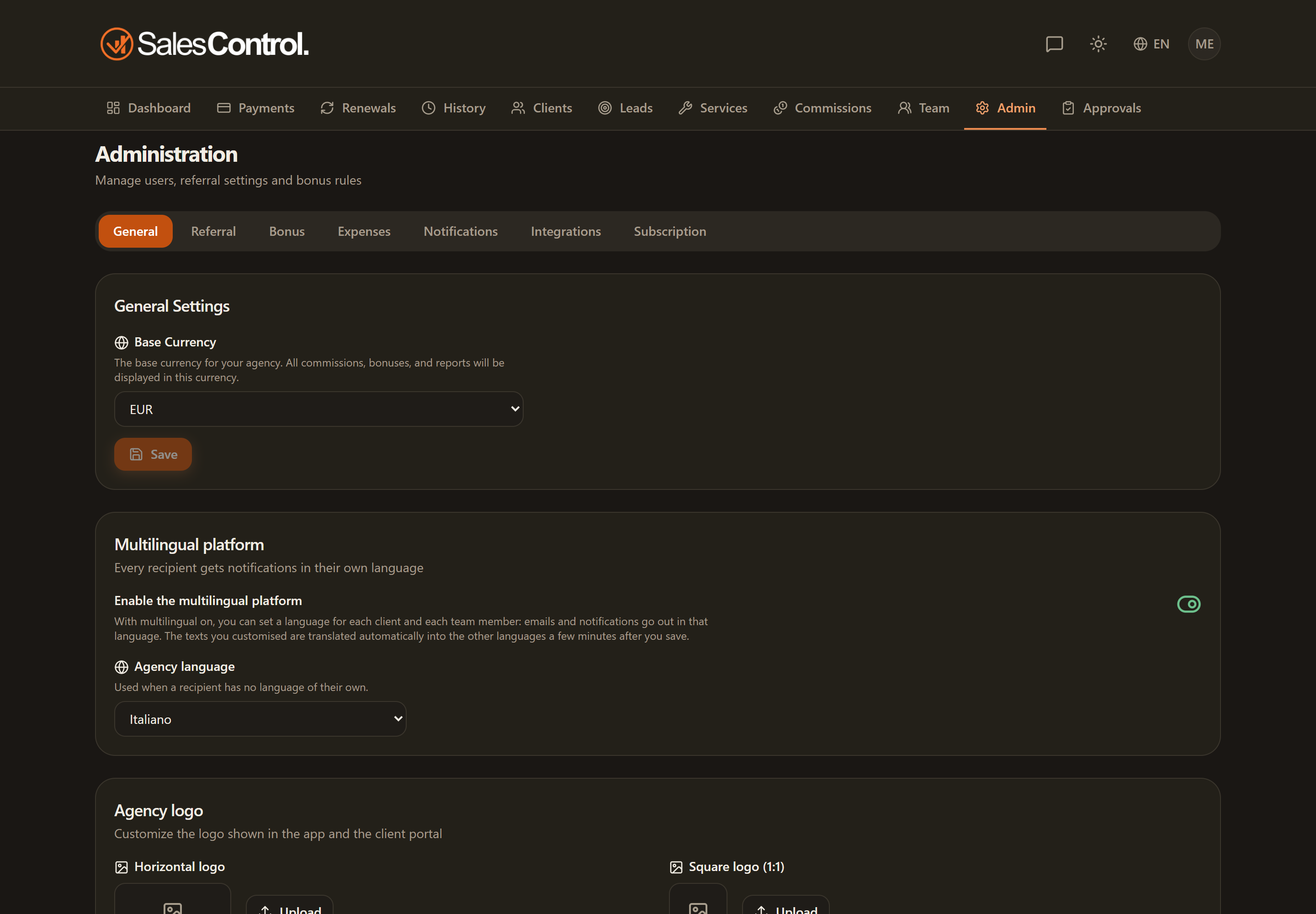
Dove si trova
Apri Impostazioni dal menu laterale e seleziona la scheda Generale. La pagina è riservata agli Admin e ai Super Admin.
I gruppi della scheda
La scheda è divisa in gruppi che si aprono e si chiudono, così non devi scorrere tutto per arrivare a una voce. Il browser ricorda quali avevi lasciato aperti.
- Agenzia (aperto) — nome, valuta base e i loghi.
- Contratti — la firma dell’agenzia che viene timbrata sui contratti inviati.
- Lingue — la lingua predefinita e la piattaforma multilingua.
- Mercati e prenotazioni — i mercati, la pagina di prenotazione dell’agenzia e le email al cliente per gli appuntamenti (qui sotto).
La valuta base dell’agenzia
Nella scheda Generale scegli la valuta base tra EUR, USD, GBP, AUD e CAD. È la valuta con cui vengono espressi i totali di dashboard, incassi e commissioni quando i servizi usano valute diverse.
Cambiare la valuta base non riconverte gli importi già registrati. Aggiorna soltanto la valuta di riferimento per i nuovi calcoli e per le visualizzazioni: i contratti e gli incassi storici restano con i loro valori originali.
Valuta per singolo servizio
Dai piani Pro in su puoi assegnare una valuta diversa a ciascun servizio. In quel caso la valuta base serve come riferimento comune: al momento dell’incasso il tasso di cambio viene bloccato sulla rata. Per il dettaglio vedi l’articolo Multi-Valuta.
Email al cliente per gli appuntamenti
Nel gruppo Mercati e prenotazioni, la card Email al cliente per gli appuntamenti manda a chi ha l’appuntamento la conferma quando viene fissato, l’avviso quando viene spostato o annullato, e uno o più promemoria prima dell’ora. L’interruttore nasce acceso.
Vale per gli appuntamenti fissati dall’Agenda e dal link di prenotazione. Quelli importati da GoHighLevel o da Google Calendar non ricevono nessuna email: l’invito e i promemoria li manda già il sistema da cui arrivano, e mandarne un secondo paio confonderebbe il cliente.
Gli anticipi dei promemoria
Sotto Promemoria scegli quante ore prima mandare un avviso: ogni anticipo è un’email. Di serie ce n’è uno solo, 24 ore prima. Aggiungine altri con i bottoni rapidi (48, 24, 3, 1 ora prima) o scrivendo un numero qualsiasi di ore nel campo Altre ore; la × accanto a un anticipo lo toglie. Togliendoli tutti resta solo la conferma, e la card lo dice.
- Un promemoria già scaduto da più di due ore non parte più: altrimenti, appena aggiungi un anticipo nuovo, ogni appuntamento in corso riceverebbe tutti gli avvisi arretrati in blocco.
- Un appuntamento fissato meno di un’ora prima del momento del promemoria salta quel promemoria: chi ha appena preso l’appuntamento non ha bisogno che glielo ricordino.
- Se l’appuntamento viene spostato, i promemoria ripartono da capo sul nuovo orario.
I testi delle email
Sotto Testi delle email ognuna delle quattro email — conferma, spostamento, annullamento e promemoria — ha il suo Personalizza testo, lo stesso editor della scheda Notifiche: parte dal testo predefinito nella lingua dell’agenzia, accetta le variabili fra doppie graffe e si salva da solo; Ripristina predefinito torna al testo di serie. Lo stesso testo vale per gli appuntamenti dell’Agenda e per le prenotazioni dal link. Le variabili {{reschedule_url}} e {{cancel_url}} sono i link con cui il cliente sposta o annulla da solo l’appuntamento, {{booking_url}} quello per prenotare di nuovo dopo un annullamento; i testi predefiniti li contengono già. Una riga il cui link non c’è non viene scritta nell’email: per esempio la riga “annulla” quando il calendario ha spenta la levetta Il cliente può annullare l’appuntamento (vedi Link di prenotazione). Come in Notifiche, la personalizzazione dei testi è riservata al piano Enterprise.
Dall’Agenda un admin arriva qui col link Impostazioni agenda accanto al titolo.
La card si salva da sola a ogni modifica, senza pulsante Salva. Le email partono nella lingua del cliente.
Queste email partono da un indirizzo di SalesControl. Perché un cliente che preme “Rispondi” scriva a te, imposta Email per le risposte dei clienti in Impostazioni › Notifiche › Generale.
La gestione degli utenti e l’invio degli inviti non si trovano qui: sono nella pagina Membri. Vedi Gestione Utenti e Approvazioni.