Gestione Utenti e Approvazioni
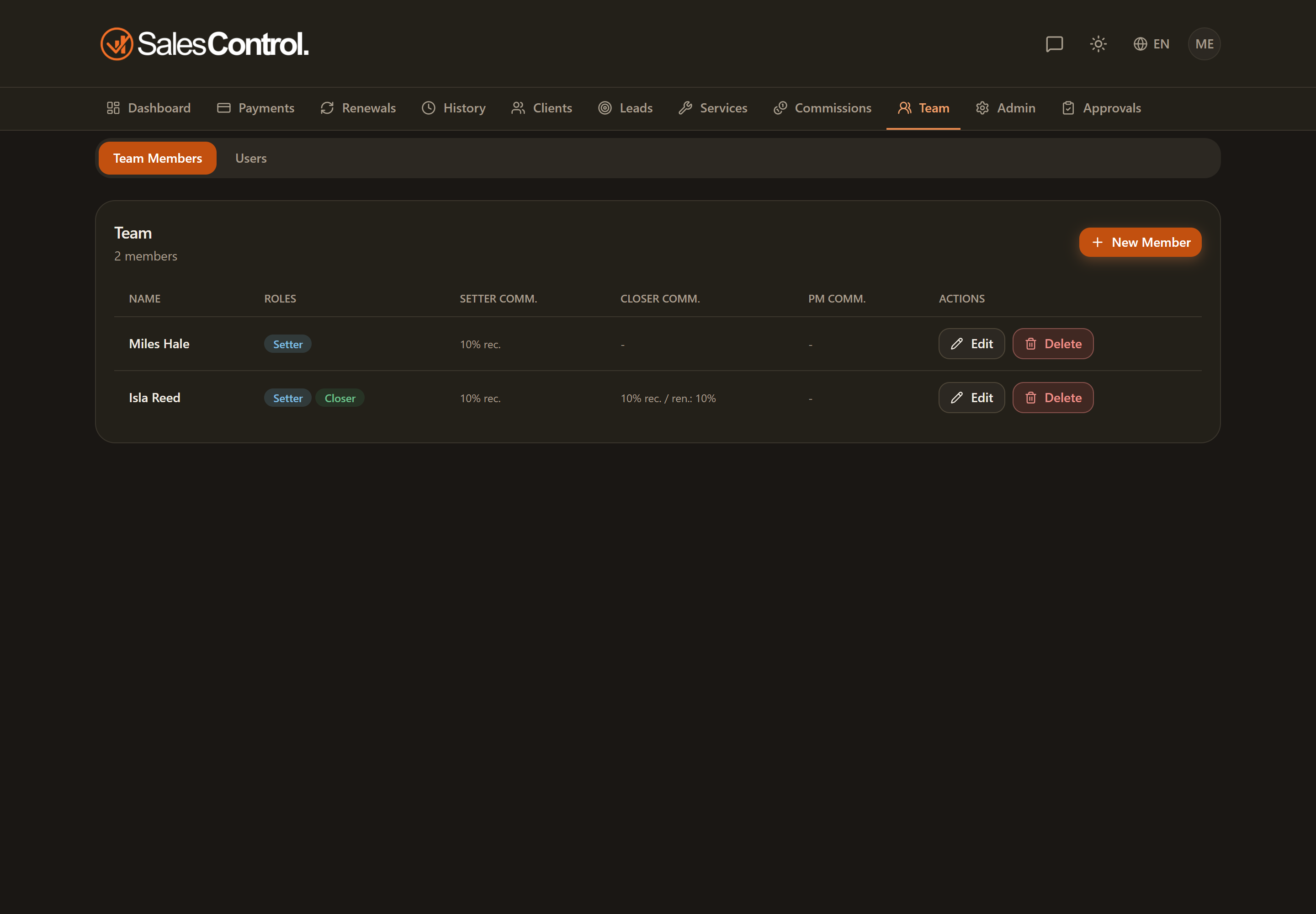
La sotto-scheda Utenti della pagina Team è dove l’admin gestisce chi può accedere all’app: approva le nuove registrazioni, invita nuovi membri e gestisce gli account esistenti. È visibile solo agli Admin.
Questa funzione richiede un piano a pagamento (dal piano Starter in su). Vedi i Piani di Abbonamento.
Dove si trova
Apri la pagina Team e seleziona la sotto-scheda Utenti. Qui trovi l’elenco degli account collegati alla tua agenzia, con quelli in attesa di approvazione evidenziati in cima.
Approvare gli utenti in attesa
Quando qualcuno si registra con il tuo link di invito, compare nel riquadro Utenti in Attesa di Approvazione già dal momento della registrazione, prima ancora che confermi la propria email. Il suo account resta in attesa finché non lo approvi: fino a quel momento non può usare l’app.
Nella sotto-scheda Utenti, individua l’account con lo stato “in attesa”.
Premi il pulsante Approva: da quel momento l’utente può accedere.
Per fargli vedere i suoi clienti e attivare i permessi, collega l’account a un membro del team. Vedi Aggiungere un Membro del Team.
Copiare il link di invito
Per far registrare nuovi membri, usa Copia link di invito. Il link ha la forma:
my.salescontrol.app/?tenant=SLUG&action=signup
Chi lo apre arriva direttamente alla registrazione già associata alla tua agenzia. Dopo l’invio del modulo riceve una email di conferma: il click sul link lo riporta nell’app, sulla schermata di attesa approvazione. Tu però lo vedi tra gli utenti in attesa fin da subito, quindi ricordati di approvarlo come visto sopra — non serve aspettare che confermi l’email.
Il link di invito è lo stesso per tutti i nuovi membri: puoi condividerlo una volta con l’intero gruppo. La registrazione richiede una password di almeno 8 caratteri con maiuscola, minuscola e numero.
Modificare o rimuovere un account
- Modificare il nome: puoi correggere il nome visualizzato di un utente direttamente dalla sotto-scheda Utenti.
- Rimuovere un account: il pulsante Rimuovi elimina un account che non deve più accedere.
La rimozione non è una semplice revoca dell’accesso: elimina anche l’account della persona. Il dialog di conferma Rimuovi Utente lo spiega così: “Verranno rimossi il suo accesso e il suo account: non potrà più entrare e la sua email tornerà libera per una nuova registrazione. I dati di vendita restano, ma senza il suo nome. L’operazione è definitiva.” In altre parole, la persona non può più accedere, la sua email può essere riutilizzata per una nuova registrazione e lo storico delle vendite resta in archivio, ma senza il suo nome.
Due limiti proteggono l’agenzia:
- Non puoi eliminare l’unico amministratore dell’agenzia: “Non puoi eliminare l’unico amministratore dell’agenzia. Nomina prima un altro admin.”
- Non puoi eliminare il tuo stesso account da qui: “Non puoi eliminare il tuo stesso account da qui. Usa Impostazioni > Dati e Privacy.”
L’eliminazione è definitiva. Se la persona è ancora legata a un membro del team, valuta prima cosa accade a clienti e commissioni collegati.