Aggiungere un Membro del Team
Un membro del team è una persona a cui assegni clienti e commissioni: Setter, Closer o Project Manager. Crearlo è il primo passo per calcolare le sue provvigioni e per dargli, se serve, l’accesso all’app. Solo gli Admin possono aggiungere membri.
Questa funzione richiede un piano a pagamento (dal piano Starter in su). Vedi i Piani di Abbonamento.
Dove si trova
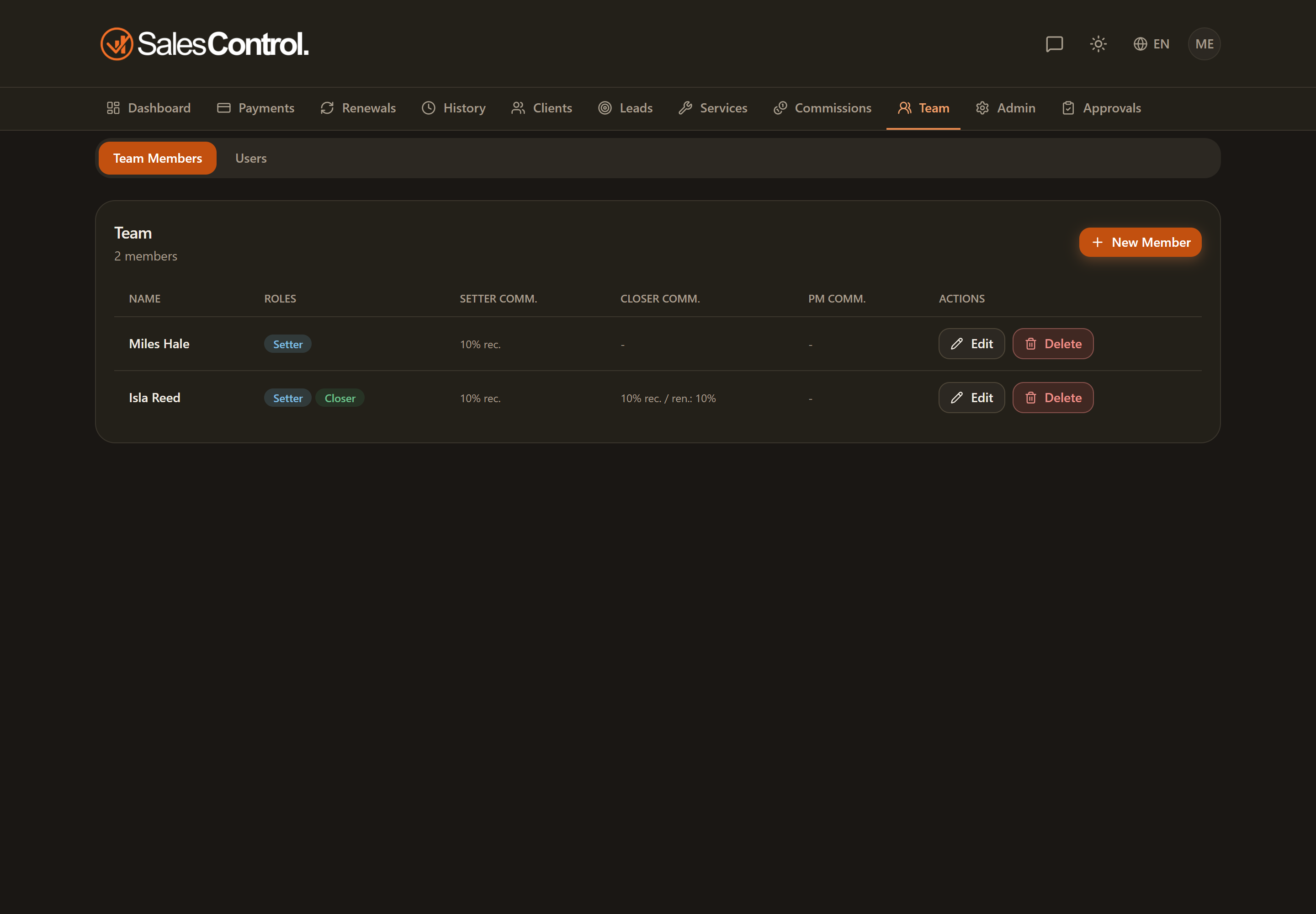
Apri la pagina Team dalla barra di navigazione. In alto trovi il pulsante Nuovo membro, visibile solo agli Admin. Cliccandolo si apre il modale di creazione.
Cosa contiene il modale
Il modulo raccoglie tutto ciò che serve per il membro:
- Nome (obbligatorio): il nome con cui il membro comparirà ovunque nell’app.
- Telefono: un recapito del membro. Se non lo scrivi qui, glielo chiede l’app al suo primo accesso.
- Ruoli: Setter, Closer e PM. Puoi attivarne anche più di uno per la stessa persona (ad esempio chi è sia Setter sia Closer).
- Mercati (solo se l’agenzia ne ha più di uno): obbligatori per setter e closer. Senza almeno un mercato il salvataggio viene rifiutato, perché nessuna pagina agenzia potrebbe distribuire a quel membro.
- Campi commissione: per ogni ruolo attivo compaiono i campi per configurare la relativa provvigione (percentuale, tipo, percentuale sui rinnovi, importo fisso).
- Utente App Associato: collega il membro a un account utente già approvato. È questo collegamento ad attivare i permessi e a far vedere al membro i suoi dati quando accede.
- Permessi: le caselle che sbloccano singole azioni (segnare pagamenti, creare clienti, e così via).
Puoi creare un membro anche senza collegarlo a un utente app: serve comunque per attribuire clienti e commissioni, ad esempio a un collaboratore che non usa l’app. Il membro vedrà l’app solo quando lo colleghi a un account approvato.
Creare il membro passo per passo
In Team, clicca Nuovo membro.
Scrivi il nome e attiva uno o più ruoli tra Setter, Closer e PM.
Per ogni ruolo attivo compila i campi della commissione. Il dettaglio è nell’articolo Configurare le Commissioni del Membro.
In Utente App Associato scegli l’account approvato da collegare. Senza questo collegamento i permessi non hanno effetto.
Abilita le caselle delle azioni che il membro potrà compiere. Se il ruolo è solo di consultazione, lasciale disattivate.
Conferma: il membro compare nella lista Team ed è subito utilizzabile nell’assegnazione dei clienti.
Non serve compilare tutto in una volta: puoi riaprire la scheda del membro in qualsiasi momento per aggiungere un ruolo, ritoccare le commissioni o cambiare i permessi.
Cosa succede al suo primo accesso
Quando il membro entra per la prima volta con l’account che gli hai collegato, l’app gli chiede di completare il profilo prima di farlo lavorare: lingua, fuso orario, telefono, Google Calendar e le sue fasce di disponibilità. Vede solo i dati che mancano, quindi ciò che hai già scritto tu nella scheda (telefono compreso) gli viene risparmiato. Il dettaglio è in Il primo accesso di un membro.
Eliminare un membro
Eliminare un membro è definitivo. Prima di procedere, valuta se ci sono clienti o commissioni ancora legati a quella persona: in molti casi conviene lasciarlo in elenco e limitarne i ruoli o i permessi, invece di cancellarlo.