Ruoli e Permessi
In SalesControl ogni persona ha uno o più ruoli (cosa fa) e una serie di permessi (cosa può fare nell’app). I ruoli determinano quali dati vede il membro; i permessi sbloccano singole azioni. Questa guida spiega entrambi e riporta la tabella completa dei permessi configurabili.
Questa funzione richiede un piano a pagamento (dal piano Starter in su). Vedi i Piani di Abbonamento.
I ruoli
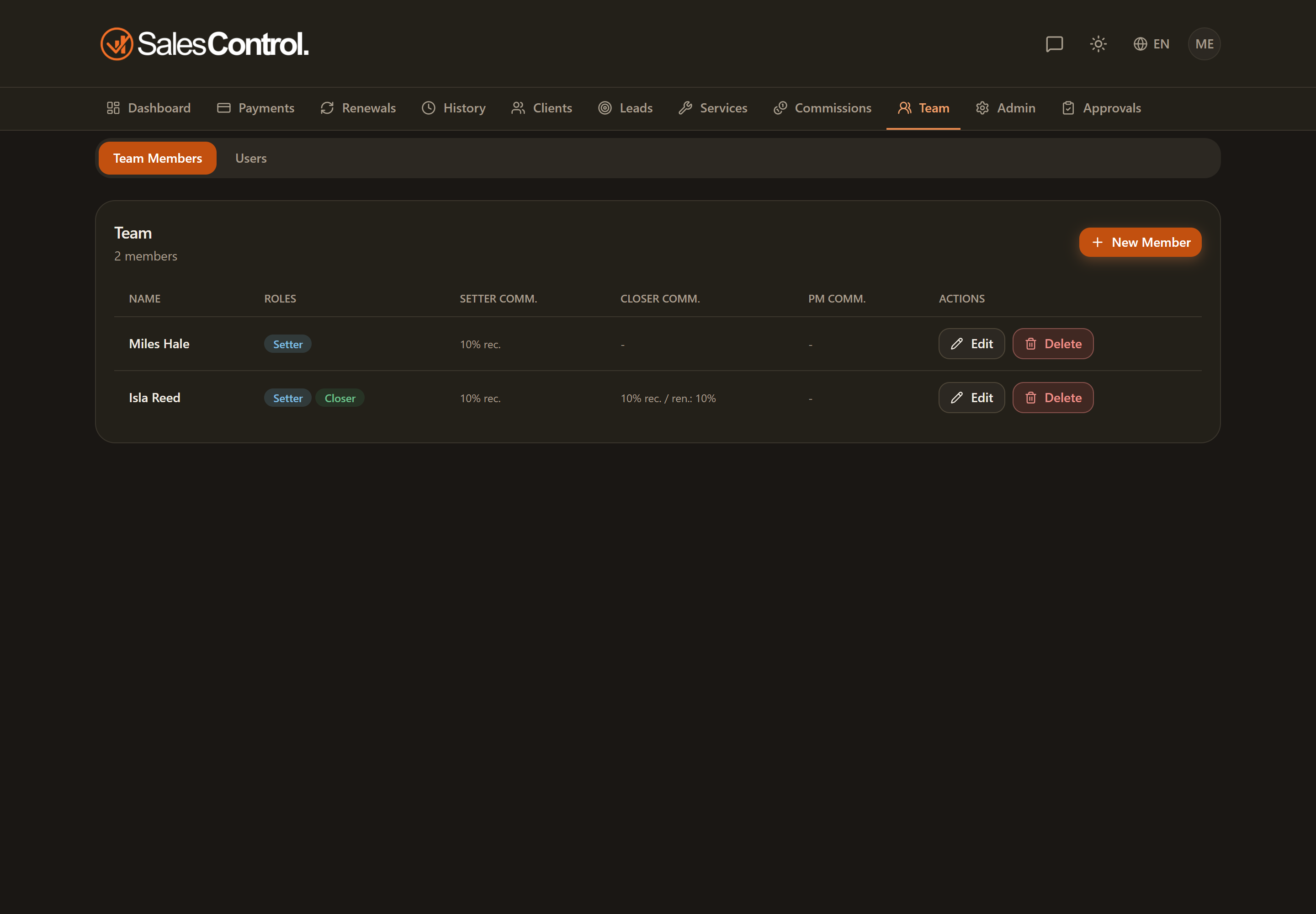
- Setter — si occupa dell’acquisizione: gestisce le prove e il primo contatto con il potenziale cliente.
- Closer — segue gli incassi e i rinnovi dei clienti che ha chiuso.
- PM / Project Manager — segue operativamente il cliente e partecipa alla chat con lui.
- Admin — ha accesso completo all’app: tutte le pagine e tutte le azioni.
Una stessa persona può avere più ruoli (ad esempio Setter e Closer). I ruoli si assegnano nella scheda del membro in Team: vedi Aggiungere un Membro del Team.
Come funzionano i permessi
Ogni permesso è una casella nella scheda del membro (Team). Quando è attiva, il membro può compiere l’azione corrispondente; quando è disattiva, il pulsante relativo non compare nemmeno.
Le caselle stanno nella sezione Permessi della scheda, raggruppate per area: Clienti, Pagamenti, Servizi e lead, Contratti, Registri. Un sales manager può concedere ai suoi solo i permessi che ha lui.
I permessi hanno effetto solo se il membro è collegato a un Utente App Associato approvato. Senza quel collegamento, le caselle non cambiano nulla perché il membro non accede all’app.
La tabella dei permessi
Ecco tutti i permessi configurabili, con l’etichetta che vedi nella scheda del membro e cosa sblocca ciascuno.
| Etichetta (Team) | Flag | Cosa sblocca |
|---|---|---|
| Segna pagamenti | can_mark_paid | Segnare o annullare un incasso; le azioni sulla prova nel tab “In prova”. |
| Crea servizi | can_create_services | Creare, modificare ed eliminare servizi. |
| Modifica prezzi | can_edit_price | Modificare l’importo di un pagamento; il campo valore in creazione cliente. |
| Crea clienti | can_create_clients | Il bottone “Nuovo cliente”. |
| Modifica clienti | can_edit_clients | Modificare un cliente, metterlo in pausa, l’header della scheda, collegare o scollegare Stripe. |
| Elimina clienti | can_delete_clients | Eliminare un cliente. |
| Gestione prove | can_manage_trials | Attivare le campagne, correggere la data, terminare o far fallire la prova. |
| Ricalcola scadenze | can_recalculate_schedule | Ricalcolare il piano dei pagamenti; modificare una singola scadenza (con cascata). |
| Vedere log clienti | can_view_audit_logs | Il tab “Log” nella scheda cliente. |
| Modifica campi contratto | can_edit_critical_fields | I campi critici in modifica cliente: servizio, durata, valore, tipo di pagamento. |
| Conferma riconciliazione | can_confirm_reconciliation | Il tab Riconciliazione e la risoluzione della coda (storico, ignora e riassegna restano solo admin). |
| Può inviare contratti | can_send_contracts | La voce Contratti nel menu e il pulsante Invia contratto nella scheda di un lead o di un cliente (compreso il rinvio). |
| Può modificare il contratto all’invio | can_edit_contract_sends | Ritoccare il testo del contratto nella finestra d’invio, quando il modello lo consente. |
| Può modificare i modelli di contratto | can_edit_contract_templates | Creare e modificare i modelli nella pagina Contratti. |
I ruoli Setter, Closer e PM non sono permessi: determinano quali dati vede il membro. Il PM, in particolare, è l’unico ruolo non-admin che vede anche la chat del cliente.
Il mercato, quando l’agenzia ne ha più di uno
Se l’agenzia lavora su più mercati, nella scheda del membro compare il campo Mercati. Per setter e closer è obbligatorio: senza almeno un mercato il salvataggio non passa («Scegli almeno un mercato: senza, nessuna pagina agenzia può distribuire a questo membro») e la scheda lo ricorda con «Almeno un mercato è obbligatorio per setter e closer».
- La scelta dei mercati è dell’admin. Un sales manager che crea un membro gli passa automaticamente i propri mercati, e modificando un membro non tocca quell’assegnazione.
- In cima alla pagina Team un avviso conta i membri prenotabili rimasti senza mercato: nessuna pagina agenzia li distribuirà.
- Con un mercato solo (o nessuno) il campo non compare e non cambia niente.
- Un membro assegnato a un solo mercato non vede legenda, pallini e filtro dei mercati (in Leads, Clienti, Agenda e Contratti): lavorando in un mercato solo sarebbero lo stesso colore su ogni riga. Chi ne ha due o più, chi non ne ha nessuno e gli admin li vedono. La derivazione del mercato resta comunque attiva per tutti, e continua a decidere la lingua del contratto e i modelli proposti all’invio.
Admin e Super Admin
Tutti i permessi della tabella sono sempre attivi per Admin e Super Admin: non serve (e non è possibile) abilitarli, perché questi ruoli hanno già accesso completo. Le caselle servono solo per i membri del team.