La Lista Clienti
La pagina Clienti è il registro di tutti i contratti dell’agenzia. Da qui filtri, ordini e cerchi i clienti, ne leggi lo stato a colpo d’occhio e apri la scheda di ciascuno con un clic.
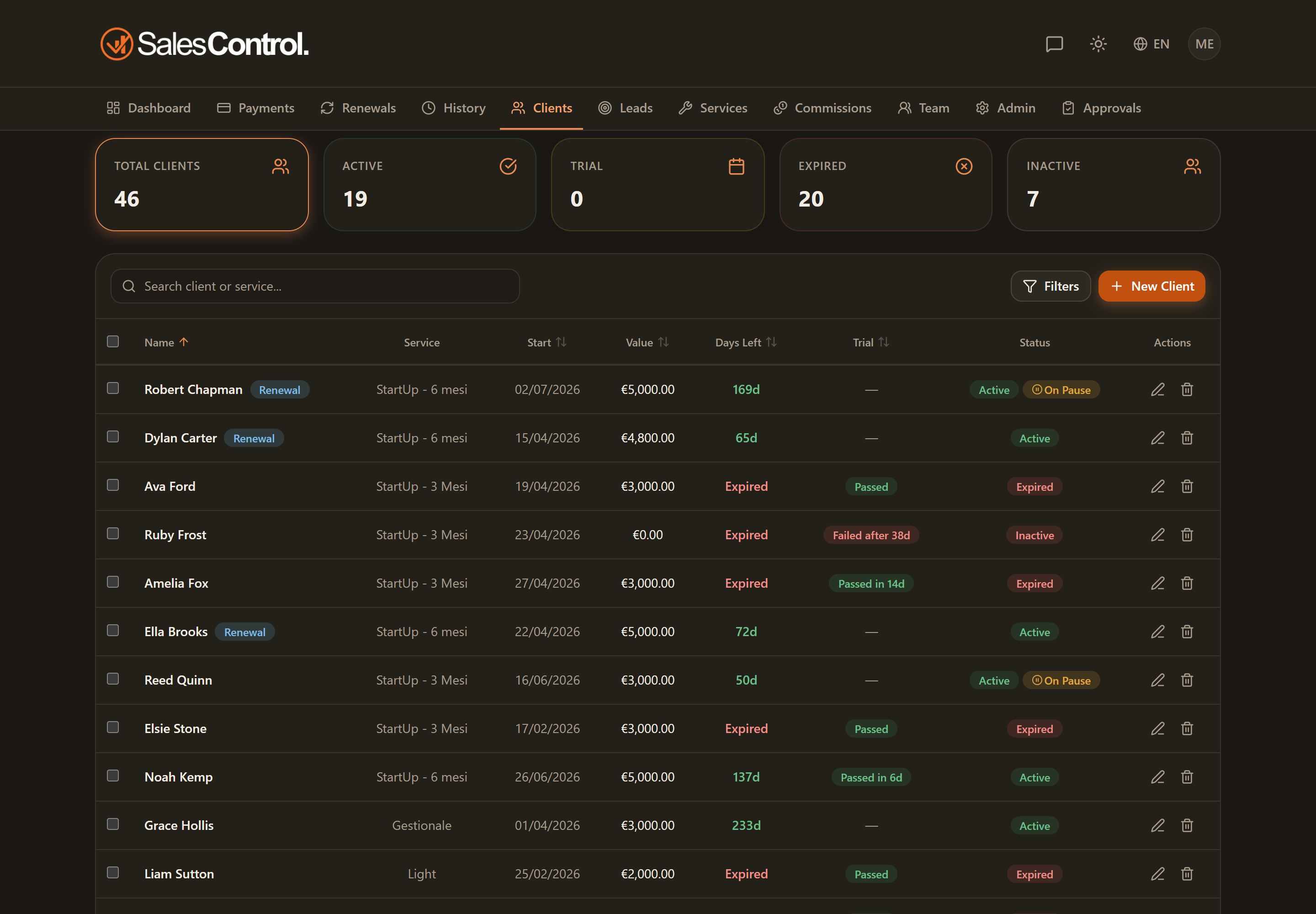
Chi vede quali clienti
Cosa compare nella lista dipende dal tuo ruolo:
- Gli Admin vedono tutti i clienti dell’agenzia.
- I membri del team vedono solo i clienti in cui sono coinvolti come Setter, Closer o PM.
Un cliente con più contratti
Se un cliente firma un contratto per un altro servizio mentre il primo è ancora in corso, resta un solo cliente: nella lista compare una riga sola, con i servizi elencati (per esempio «StartUp - 3 Mesi + Sito web»), il valore sommato e i giorni che mancano alla scadenza più vicina. È Attivo se almeno un contratto è attivo. Le card di riepilogo e il limite di clienti del piano contano le persone, non i contratti. Nella scheda, la sezione «Altri contratti attivi» elenca gli altri contratti, ognuno con la sua scheda per rate e storico. Eliminando il cliente si eliminano tutti i suoi contratti.
Le card di riepilogo (filtri rapidi)
In cima alla pagina ci sono cinque card con i conteggi. Sono cliccabili e funzionano come filtro veloce sullo stato:
- Totali — azzera il filtro e mostra tutti.
- Attivi, In prova, Scaduti, Inattivi — mostrano solo i clienti in quello stato.
Cliccando una card la selezioni (si evidenzia); cliccandola di nuovo torni a “Totali”.
Gli stati del cliente
Ogni cliente ha un badge di stato. Ne esistono quattro:
| Badge | Significato |
|---|---|
| Attivo | Contratto in corso e non ancora scaduto. |
| In prova | Cliente nel periodo di prova, non ancora confermato o fallito. |
| Scaduto | Un contratto “Attivo” la cui scadenza effettiva è già passata. |
| Inattivo | Cliente non più attivo (chiuso o disattivato). |
Lo stato Scaduto è calcolato al momento (non è un valore salvato): confronta la scadenza effettiva del contratto con oggi. La scadenza effettiva tiene conto delle pause di tipo estensione, che spostano in avanti la fine del contratto. Così un cliente con una pausa attiva che sposta la fine nel futuro non risulta scaduto.
Ricerca e pannello filtri
Sopra la tabella trovi una ricerca che filtra per nome, servizio, email o telefono. Accanto, il pulsante Filtri apre un pannello con:
- Stato — Attivo, In prova, Scaduto o Inattivo.
- Servizio — limita a un servizio specifico.
- Membro del team — disponibile solo per gli admin, per vedere i clienti di un dato membro.
- Mercato — se l’agenzia lavora su più mercati, in fondo al pannello compare la legenda dei mercati: un chip per mercato, più Altre fonti per i clienti il cui mercato non si riesce a stabilire. Clicca un chip per tenere solo quel mercato, più d’uno per sommarli, Tutti per azzerare.
Il mercato di un cliente si ricava da solo dalla sua lingua (quando un solo mercato parla quella lingua), altrimenti dal closer, dal setter o dal PM se hanno un solo mercato; puoi fissarlo a mano dalla select Mercato nel modulo del cliente o con l’azione in blocco. Nella tabella non c’è un pallino del mercato: c’è il filtro. Legenda e filtro vogliono due condizioni: due o più mercati dichiarati (funzione del piano Enterprise) e chi guarda non legato a un mercato solo — un admin li vede sempre, un membro con un unico mercato assegnato no.
Agire su più clienti insieme
Admin e Sales manager hanno le caselle di selezione a inizio riga: spuntando più clienti compare in basso la barra delle azioni in blocco, con cui riassegnare setter, closer e PM, impostare la lingua, cambiare stato, esportare in CSV (il file contiene anche email e telefono) ed — per l’admin — eliminare.
Con i mercati attivi la barra ha in più l’azione Mercato, che apre la finestra Sposta di mercato: scegli il mercato da assegnare alla selezione, oppure Automatico (da lingua e membri) per rimettere quei clienti sotto la regola automatica. È il modo più rapido per correggere più clienti insieme; su uno solo si fa dalla select Mercato del suo modulo.
Le colonne ordinabili
Puoi ordinare la tabella cliccando l’intestazione di ogni colonna:
| Colonna | Cosa mostra |
|---|---|
| Nome | Link alla scheda del cliente. Il badge Rinnovo qui non c’è più: i rinnovi si leggono nel Pannello Rinnovi della Dashboard. |
| Servizio | Il servizio del contratto. |
| Data inizio | La data di firma/inizio del contratto. |
| Valore | Il valore del contratto. |
| Giorni rimanenti | Giorni alla scadenza effettiva, colorati; se ≤0 mostra “Scaduto”. |
| Prova | Per i clienti in prova, i giorni dall’attivazione campagne; a esito concluso, il badge del risultato. |
| Stato | Il badge di stato, con l’indicazione Pausa attiva se presente. |
| Azioni | Le azioni disponibili in base ai tuoi permessi. |
Aprire un cliente
Cliccando su una riga (o sul nome) si apre la scheda del cliente con tutti i dettagli, i pagamenti, le commissioni e lo storico.
La lista non ha paginazione: tutti i clienti visibili sono in un’unica tabella. Usa ricerca, card e filtri per restringere velocemente, e l’ordinamento per portare in alto quello che ti serve.