Creare un Nuovo Cliente
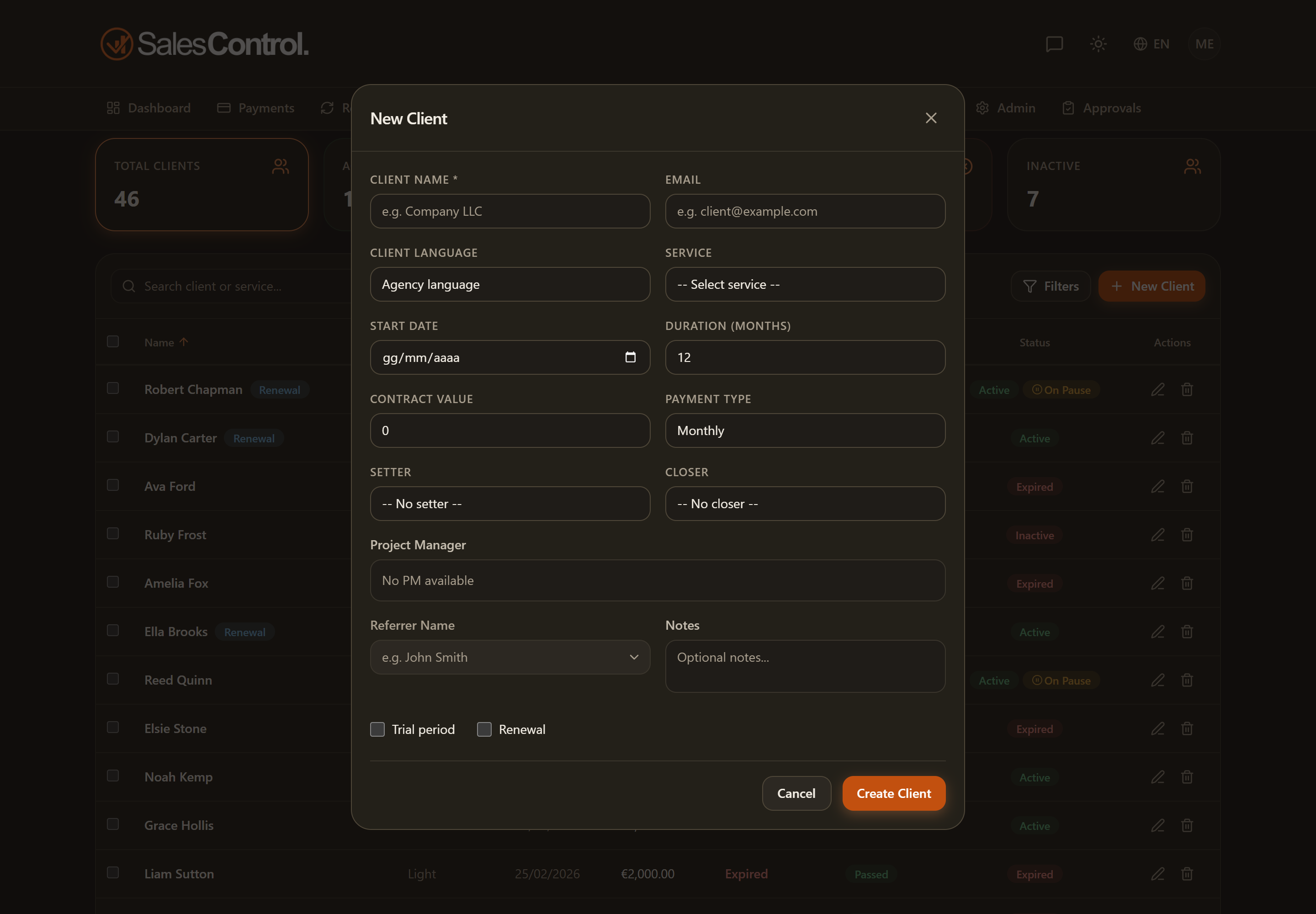
Creare un cliente significa registrare un nuovo contratto: scegli il servizio, imposti valore e durata, assegni chi ci ha lavorato e, alla conferma, SalesControl genera in automatico il piano dei pagamenti.
Un cliente non nasce solo da qui. Se usi i contratti in-house, quando il firmatario firma il contratto il cliente viene creato da solo, con servizio, valore, durata, data di inizio e piano dei pagamenti già compilati da quanto era scritto nel documento — e il lead, se il contratto partiva da un lead, passa a Won.
Chi può creare un cliente
Il pulsante Nuovo cliente in alto nella pagina Clienti richiede il permesso can_create_clients. È sempre attivo per gli Admin; per un membro del team va abilitato dall’admin nella sua scheda in Team. Senza questo permesso il pulsante non compare.
I campi del modulo
Compila i campi del modulo di creazione:
| Campo | Descrizione |
|---|---|
| Nome | Il nome proprio, da solo. Facoltativo. |
| Cognome | Il cognome, da solo. Facoltativo. |
| Nome completo / ragione sociale * | L’unico obbligatorio, ed è il nome che compare ovunque: liste, notifiche, registri. Si compone da solo da “Nome Cognome” mentre scrivi, finché non lo tocchi; appena lo scrivi tu resta come l’hai messo — serve per le ragioni sociali e per i nomi doppi. |
| Facoltativa; utile per promemoria e per la chat cliente. Se la compili deve avere la forma di un indirizzo valido, altrimenti il salvataggio non parte e compare “Email non valida: controlla l’indirizzo (es. nome@dominio.it).” | |
| Telefono | Facoltativo. Insieme all’email è il dato con cui SalesControl riconosce il cliente (vedi sotto). |
| Lingua del cliente | Tendina con le cinque lingue dell’interfaccia; Lingua dell’agenzia la lascia non impostata. Decide la lingua delle email e dei messaggi che il cliente riceverà. |
| Mercato | Compare solo se l’agenzia lavora su più mercati. La prima voce, Automatico · <mercato>, dice quale mercato darebbe oggi la regola automatica con i dati che hai davanti; sceglierne uno lo fissa a mano. |
| Servizio | Selezionandolo compila in automatico durata, valore e valuta dal listino. |
| Data inizio | La data di firma/avvio del contratto. |
| Durata (mesi) | La durata del contratto in mesi. |
| Valore | Il valore del contratto. Il campo è bloccato senza can_edit_price. |
| Tipo di pagamento | Mensile (una rata al mese) oppure Upfront (pagamento unico). |
| Setter | Chi ha acquisito il cliente. |
| Closer | Chi ha chiuso il contratto. |
| PM | Puoi assegnarne più di uno, come chip. Vedi Assegnare Più Project Manager. |
| Introdotto da (Referral) | Collega il cliente a un altro cliente che l’ha segnalato. |
| Note | Annotazioni libere sul cliente. |
| Periodo di prova | Casella: segna il contratto come in prova. |
| Rinnovo | Casella: indica che si tratta di un rinnovo. |
I clienti creati prima di questa modifica hanno solo il nome completo: nome e cognome restano vuoti finché non li scrivi. Dove servono separati (per esempio nelle variabili dei testi delle notifiche) vengono dedotti spezzando il nome completo al primo spazio — il che va benissimo per “Mario Rossi” e molto meno per “Med Wave Srl”. Se il dato ti serve preciso, compila le due caselle.
Il campo Valore serve per impostare un prezzo personalizzato diverso dal listino. Se non hai il permesso can_edit_price, il campo resta bloccato sul valore del servizio: puoi comunque creare il cliente, ma non modificare l’importo.
Email e telefono: come SalesControl riconosce il cliente
Una persona è un lead oppure un cliente, mai tutte e due le cose. Quando un cliente prenota una call dal link di prenotazione o arriva da un webhook, SalesControl lo riconosce dall’email o dal telefono: la call o la nota finiscono sulla sua scheda e non nasce un lead doppione. Per questo conviene compilarli sempre.
Cosa succede alla conferma
Quando confermi, SalesControl crea il cliente e genera automaticamente il piano dei pagamenti in base al tipo di pagamento scelto: una serie di rate mensili per Mensile, oppure una singola voce per Upfront. Vedi Generazione Automatica dei Pagamenti.
Se hai spuntato Periodo di prova, il cliente parte in stato “In prova” e la sua prima rata va nella sotto-scheda In prova dei Pagamenti. Vedi Gestione del Periodo di Prova.
Se il cliente era già un lead
Se crei a mano un cliente con la stessa email o lo stesso telefono di un lead Open, quel lead viene collegato al cliente in automatico e passa a Won, come in una conversione: compare la conferma “Lead collegato al cliente”. Se i lead con gli stessi dati sono più di uno, non ne viene collegato nessuno e compare l’avviso “Esistono 2 lead con gli stessi dati: convertili dalla scheda lead”: scegli tu quale convertire dalla scheda del lead.