Gestione del Periodo di Prova
Quando un cliente parte in prova, dalla lista Clienti gestisci il ciclo di vita della prova: segnare quando partono le campagne, correggere la data e chiudere la prova come superata o fallita.
Questa funzione richiede un piano a pagamento (dal piano Starter in su). Vedi i Piani di Abbonamento.
Chi può gestire le prove
Tutte le azioni sulla prova richiedono il permesso can_manage_trials. È sempre attivo per gli Admin; per un membro del team lo abilita l’admin nella scheda in Team.
Attivare le campagne
Nella lista clienti, la colonna Prova mostra il pulsante razzo 🚀 Attiva campagne. Con un clic imposta la data di oggi come inizio campagne: compare il badge Attiva da X giorni.
Il badge è cliccabile: da lì puoi correggere la data (al massimo oggi) o rimuoverla.
Di per sé l’attivazione campagne è un contatore informativo: registra da quanti giorni le campagne sono attive e la prova si chiude solo quando la termini o la fai fallire manualmente. Diventa una vera data di partenza quando imposti una finestra insieme al tracciamento automatico degli obiettivi, descritto qui sotto.
Contare gli obiettivi in automatico
Se la prova si giudica su un numero — appuntamenti fissati, contratti chiusi, lead consegnati — non serve tenere il conto a mano. Collegando il webhook eventi prova il tuo gestionale avvisa SalesControl a ogni evento, e nella colonna Prova compare un badge di avanzamento tipo 7/10 · 12g: eventi raccolti su obiettivo, e giorni che restano.
L’obiettivo e la finestra si impostano sul servizio (valori predefiniti) e, se serve, si sovrascrivono sul singolo cliente nel modulo di creazione o modifica. Al raggiungimento dell’obiettivo la prova viene chiusa come superata in automatico, con gli stessi effetti del pulsante manuale; allo scadere della finestra, a seconda di come hai configurato l’agenzia, ricevi un avviso oppure la prova viene chiusa come fallita.
La procedura completa — collegamento, campi accettati, riconciliazione degli eventi senza cliente e notifiche — è in Contare gli Obiettivi della Prova (webhook eventi).
Terminare la prova (superata)
Il pulsante ✓ Termina prova chiude la prova come superata: il contratto diventa attivo a tutti gli effetti e fa scattare gli eventuali bonus retroattivi collegati al mese di firma. Le scadenze delle rate non cambiano: restano quelle calcolate alla firma. Se la prova è durata più del previsto e una rata risulta già scaduta, la correggi dalla scheda del cliente con Modifica scadenza.
Durante la prova i link e le istruzioni di pagamento del servizio restano vuoti in ogni messaggio: non si chiede di pagare a chi sta ancora provando. Arrivano con la notifica Prova superata, che porta i link compatibili con il tipo di pagamento del suo contratto (unica soluzione o rateale) e il blocco di istruzioni di quello stesso tipo. Se la notifica è spenta o quei campi non sono compilati sul servizio, il cliente non riceve nulla: vedi Link e Istruzioni di Pagamento del Servizio e Notifiche Push ed Email.
Prova fallita
Il pulsante ✗ Prova fallita chiude il contratto: valore azzerato, rate pendenti rimosse e voce registrata nello storico.
Lo storico dell’esito
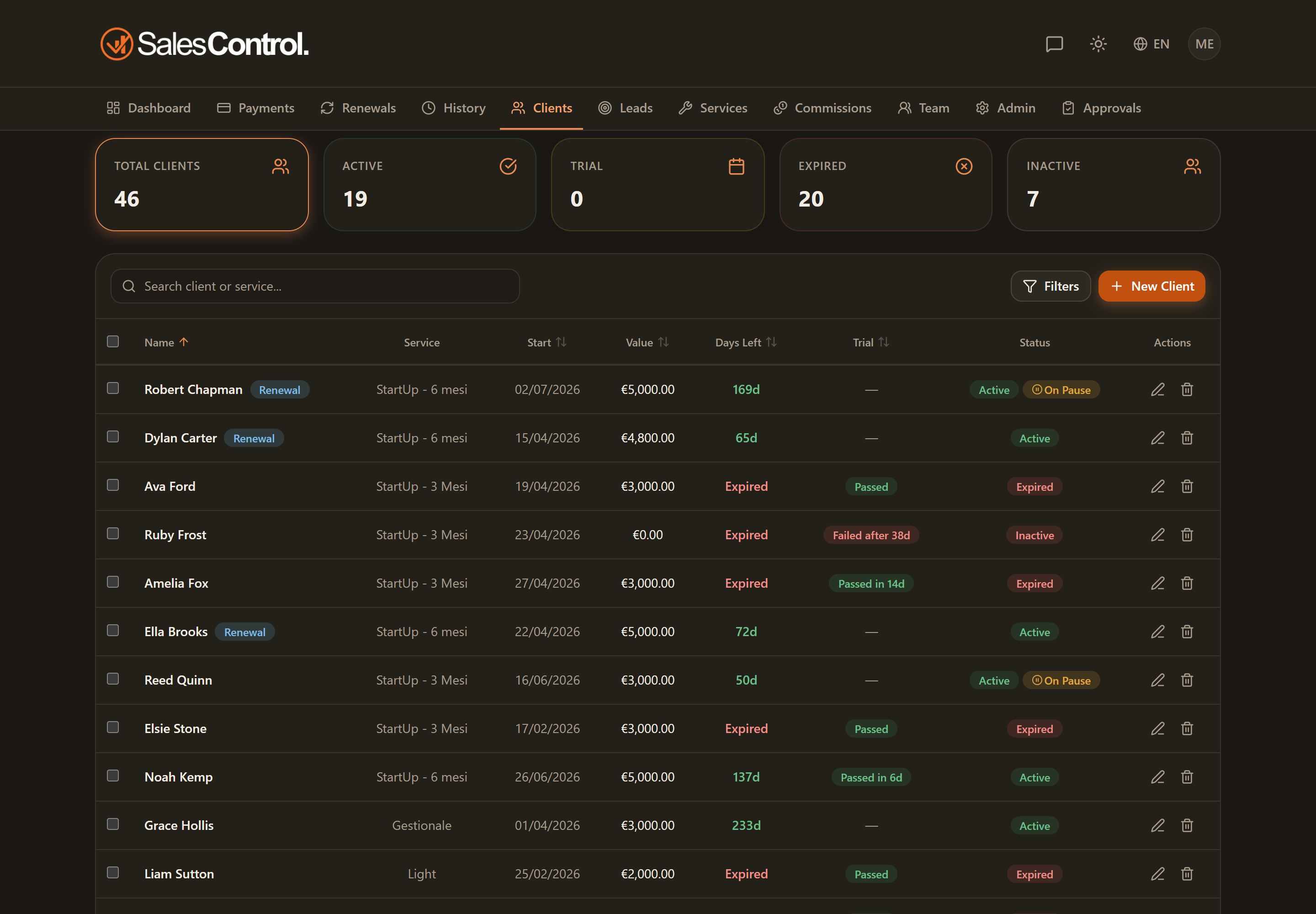
Dopo la chiusura, la colonna Prova mostra il badge del risultato:
- Superata in Xg (verde)
- Fallita dopo Xg (rosso)
I giorni si contano dall’attivazione campagne o, se mancante, dalla data di inizio del contratto. Nella scheda cliente compare inoltre un riquadro con inizio, esito e giorni.
Le prime rate dei clienti in prova vivono nella sotto-scheda In prova dei Pagamenti, dove puoi anche chiudere la prova. Vedi Pagamenti In Prova. Per capire come le regole bonus trattano le prove, vedi Condizioni Avanzate dei Bonus.