Mettere in Pausa un Contratto
La pausa sospende il decorrere di un contratto per un periodo definito — per esempio quando il cliente ferma temporaneamente il servizio. Puoi scegliere se allungare la fine del contratto o spostare le rate in avanti.
Questa funzione richiede un piano a pagamento (dal piano Starter in su). Vedi i Piani di Abbonamento.
Dove si trova
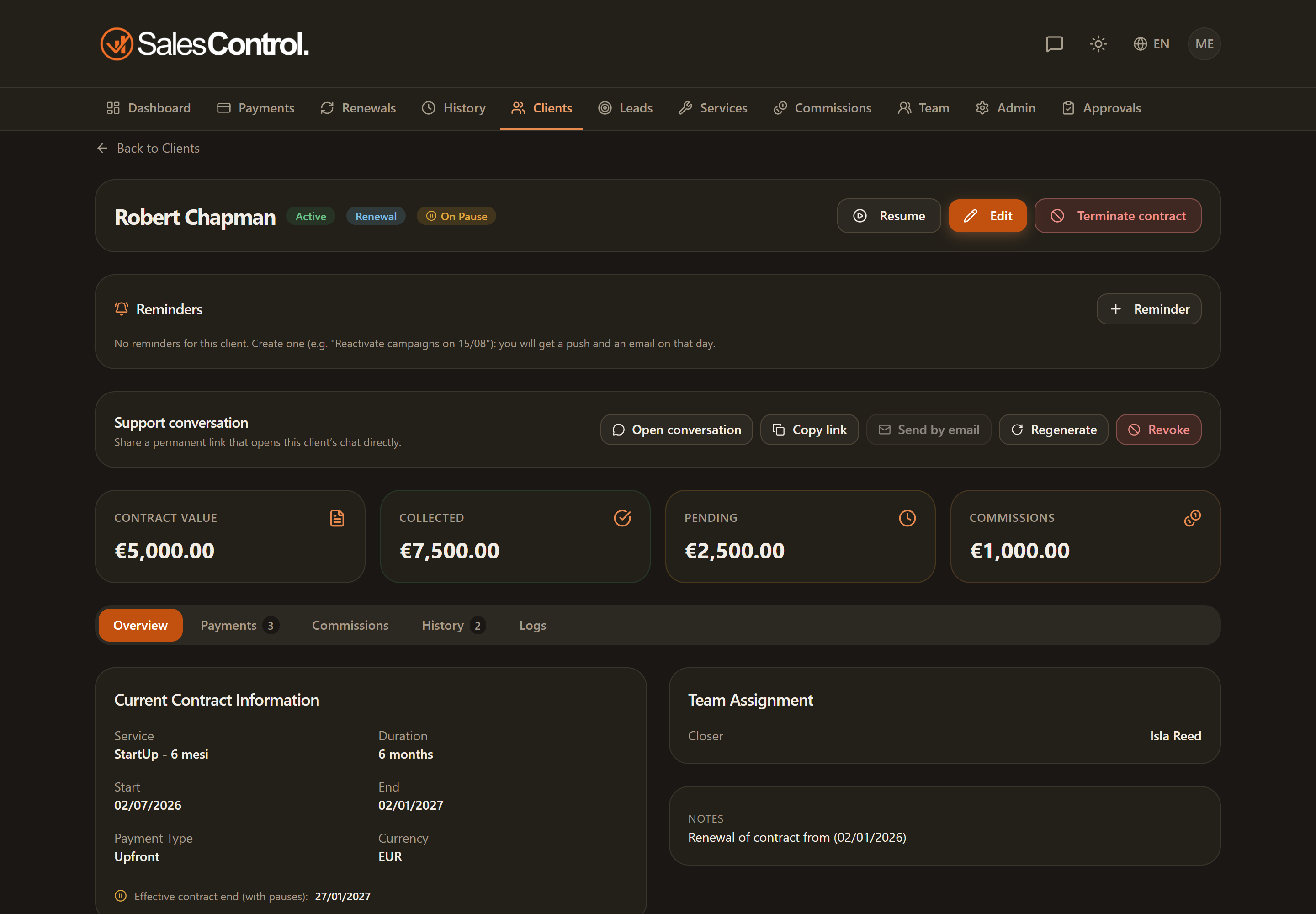
Apri la scheda del cliente e usa il pulsante Metti in pausa nell’header (richiede can_edit_clients). Si apre il modale di pausa.
Le due tipologie di pausa
| Tipo | Effetto |
|---|---|
| Estensione | Le rate restano alle date originali, ma la fine del contratto si sposta in avanti di N giorni: il cliente riceve il servizio in più a fine contratto. |
| Spostamento | Le rate pendenti che cadono nel periodo di pausa vengono spostate di +N giorni. Non disponibile per i contratti Upfront. |
Impostare la pausa
Seleziona Estensione o Spostamento (quest’ultimo non compare per i contratti Upfront).
Indica la durata (da 1 a 365 giorni) e la data di inizio (da oggi in poi). Non è ammessa la sovrapposizione con altre pause.
Compare il badge Pausa attiva sul cliente. Puoi aggiungere una nota che spiega il motivo.
Mettere in pausa anche le campagne (GodAds)
Nel modale, tra il selettore del tipo di pausa e il campo motivo, trovi lo switch Metti in pausa anche le campagne (GodAds), accompagnato dalla nota: “Con l’ecosistema collegato, GodAds sospende le campagne pubblicitarie attive del cliente. Disattiva per una pausa solo amministrativa.” Lo switch è visibile a tutti, su qualunque piano.
Se hai collegato l’ecosistema (dalla card Ecosistema in Admin → Integrazioni), lo switch è attivo e parte acceso: confermando la pausa, GodAds sospende le campagne pubblicitarie attive del cliente. Se lo spegni, registri una pausa solo amministrativa: il contratto va in pausa in SalesControl e le campagne restano intatte. Perché l’automazione agisca, il cliente deve essere abbinato tra le due piattaforme (cioè riconosciuto come lo stesso cliente da GodAds) — vedi Collegare SalesControl all’Ecosistema (GodAds).
Se l’ecosistema non è collegato, lo switch resta visibile ma appare in grigio: cliccandolo si apre la finestra Collega GodAds all’ecosistema, che spiega le automazioni GodAds disponibili (pausa e riattivazione automatica delle campagne, eliminazione delle campagne a fine contratto, timeline dei lanci). Da lì puoi usare Apri Integrazioni, che chiude i dialog e ti porta direttamente alla tab Integrazioni del Pannello Admin, dove sta la card Ecosistema, oppure Integra ora, che apre www.god-ads.com in una nuova scheda se non hai ancora un account GodAds. Come ricorda la finestra: “Hai già un account GodAds? Collegalo con un codice dalla card Ecosistema in Admin → Integrazioni.”
La scelta è garantita per le pause che partono subito. Una pausa creata con data di inizio futura viene poi avviata dalla transizione automatica, che segue il comportamento standard: con l’ecosistema collegato le campagne vengono messe in pausa al giorno di avvio, anche se avevi spento lo switch alla creazione. Lo stesso vale per le pause che partono in automatico senza passare dal modale. Alla ripresa della pausa — manuale o automatica — l’evento arriva comunque a GodAds, che riattiva le campagne se erano state sospese dall’automazione.
Transizioni automatiche
Le pause cambiano stato da sole ogni giorno: programmata → attiva → conclusa, in base alle date impostate. Una pausa ancora programmata può essere annullata dallo storico del cliente. Puoi anche registrare più pause non contigue sullo stesso contratto.
Una pausa di tipo estensione modifica la scadenza effettiva del contratto: il cliente non risulta “Scaduto” finché la nuova data non è passata. La pausa influenza anche i promemoria (email sospese durante la pausa) e il calcolo dei bonus (i contratti in pausa nel periodo target vengono esclusi).