Creare un Servizio
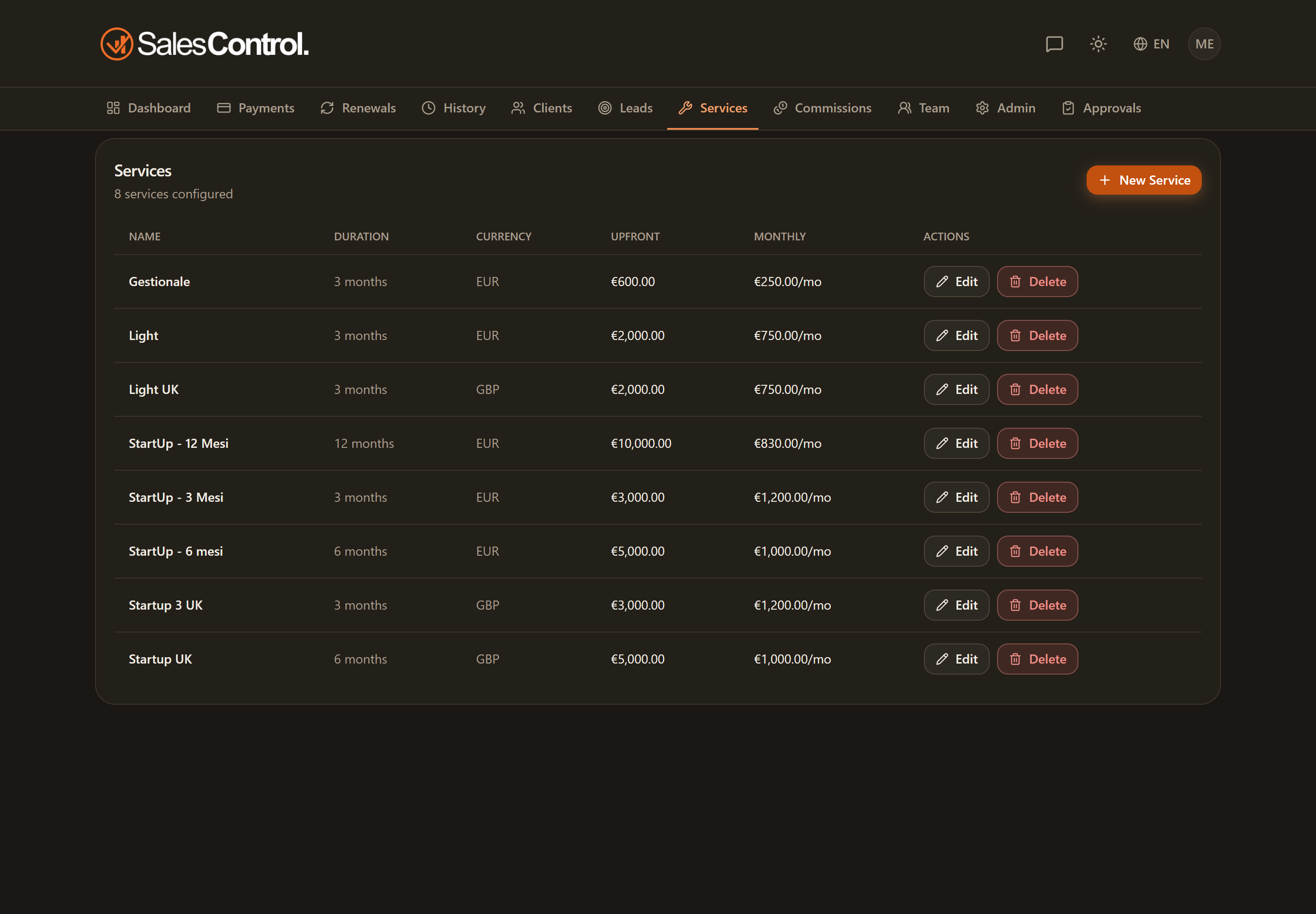
I servizi sono l’offerta della tua agenzia: quando crei un cliente scegli il servizio, e da lì l’app calcola il valore del contratto e genera il piano dei pagamenti. Qui vedi come aggiungerne uno nuovo.
Chi può creare un servizio
Il pulsante Nuovo servizio richiede il permesso can_create_services (“Crea servizi”). È sempre attivo per gli Admin; per un membro del team va abilitato dall’admin nella sua scheda in Team. Senza questo permesso il pulsante non compare.
I campi del modulo
| Campo | A cosa serve |
|---|---|
| Nome (obbligatorio) | Il nome del servizio, quello che vedi nell’elenco e nella creazione cliente. |
| Valuta | La valuta del servizio. Compare solo se il tuo piano include il multi-valuta; altrimenti si usa la valuta base dell’agenzia. |
| Durata (in mesi) | Quanti mesi dura il contratto: determina il numero di rate del piano mensile e la scadenza. |
| Valore upfront | L’importo pagato in un’unica soluzione all’avvio (per i contratti di tipo Upfront). |
| Valore mensile | L’importo della rata mensile (per i contratti di tipo Mensile). |
| Obiettivo eventi prova | Quanti eventi (appuntamenti, contratti, quello che misuri tu) servono per considerare superata la prova dei clienti che partono con questo servizio. Lasciandolo vuoto gli eventi vengono contati ma non chiudono mai la prova da soli. |
| Finestra prova (giorni) | Quanti giorni ha il cliente per raggiungere l’obiettivo, contati dall’attivazione delle campagne. |
Gli ultimi due campi sono i valori predefiniti del servizio: sul singolo cliente puoi sovrascriverli nel modulo di creazione o modifica. Servono al conteggio automatico degli obiettivi della prova — vedi Contare gli Obiettivi della Prova.
Le percentuali di commissione non si impostano qui. Le commissioni sono configurate per ogni membro del team, nella sua scheda in Team, non a livello di servizio. Vedi Configurare le Commissioni del Membro.
I modelli di contratto collegati
Se la tua agenzia fa firmare i contratti dentro SalesControl, nell’elenco dei servizi c’è la colonna Modelli di contratto: mostra i nomi dei modelli collegati a quel servizio, oppure Nessun modello in colore di avviso. Un servizio senza modello non è un errore, ma da quel servizio non si può partire con un invio: il collegamento si fa dal modello, in Contratti › Modelli, nel campo “Servizi collegati”. Lo stesso servizio può avere più modelli: si sceglie quale usare al momento dell’invio. Vedi Creare un Modello di Contratto.
Se il modello contiene il riquadro Scelta pagamento, al firmatario vengono proposte proprio le due opzioni di questo servizio: rateale (Valore mensile × Durata in mesi) e upfront (Valore upfront). Il numero di rate non lo sceglie lui: è la durata che hai impostato qui. Un’opzione senza prezzo non compare, e un servizio senza nessuno dei due prezzi blocca l’invio. Vedi Come Firma il Cliente.
I link di pagamento
Un servizio può portarsi dietro uno o più link di pagamento, ognuno con la sua etichetta: “Pagamento mensile”, “Saldo iniziale”, “Rinnovo annuale”. Li aggiungi nel modulo del servizio con Aggiungi link e li rimuovi quando cambiano.
Ogni link ha una variabile propria (link_ seguito dall’etichetta in minuscolo, es. link_carta_di_credito), che compare come pillola sotto le istruzioni di pagamento: la citi nel blocco giusto, unico o rateale, e al cliente arriva l’indirizzo. Il nome nasce dall’etichetta al primo salvataggio e non cambia più.
I link arrivano al cliente attraverso le istruzioni di pagamento, che escono nel messaggio iniziale della chat, nell’email “contratto firmato”, nella pagina dopo la firma, nella notifica Prova superata e nei promemoria di pagamento e rinnovo.
Finché il cliente è in prova le due variabili rendono vuoto: i link arrivano con “Prova superata”.
Le etichette vengono tradotte automaticamente nella lingua del destinatario, quando il multilingua è attivo. Ogni volta che modifichi i link, le traduzioni vengono rifatte: per qualche minuto un cliente potrebbe riceverle ancora nella lingua in cui le hai scritte.
Quando un pagamento con carta fallisce, il cliente riceve anche un link per rimediare: se l’incasso passava da una fattura Stripe è quella stessa fattura, che resta pagabile; negli altri casi sono i link di questo servizio.
Le istruzioni di pagamento
Sotto i link, il riquadro Istruzioni di pagamento ha due schede, Pagamento unico e Rateale: è il posto per l’IBAN, l’importo esatto, la causale da scrivere. Il cliente riceve solo il blocco del tipo di pagamento del suo contratto, e se quel blocco è vuoto non riceve nulla — mai le istruzioni dell’altro tipo, che sarebbero il metodo sbagliato.
Si inseriscono nei messaggi con la variabile payment_instructions, e dentro i blocchi puoi usare undici variabili (valore del contratto, importo della rata, numero di rate, valuta, data di inizio, nome del cliente, link di pagamento). Esempi e tabella completa in Link e Istruzioni di Pagamento del Servizio.
Il messaggio iniziale della chat
Il riquadro Messaggio iniziale della chat viene pubblicato da solo nella conversazione del cliente. È il posto giusto per dire come funziona il canale, in quali orari si risponde, cosa serve per partire.
Ha due schede: Senza prova e Con prova (opzionale). A scegliere è il contratto del cliente; se la seconda è vuota, chi è in prova riceve il testo “Senza prova” con i link di pagamento vuoti. Sotto il campo c’è la pillola della variabile payment_instructions: i link di pagamento si citano per nome dentro le istruzioni.
Con la spunta Fissa automaticamente il messaggio iniziale in alto nella chat quel messaggio resta in cima alla conversazione: il cliente lo ritrova sempre, anche mesi dopo. L’interruttore è uno solo e vale per entrambe le schede.
Il messaggio compare quando nasce il cliente — da un contratto firmato, dal modulo o dal webhook del gestionale — e anche quando il servizio gli viene assegnato a mano in un secondo momento. Cambiarlo qui non riscrive le conversazioni già aperte. Anche questo testo viene tradotto nella lingua del cliente quando il multilingua è attivo, e le due schede hanno traduzioni separate. Vedi Il Messaggio di Benvenuto della Chat.
Come si crea
Vai nella pagina dei servizi e clicca Nuovo servizio.
Inserisci almeno il Nome, poi durata e valori upfront/mensile secondo la tua offerta.
Il servizio compare nell’elenco ed è subito selezionabile nella creazione di un nuovo cliente.
Non serve creare un servizio diverso per ogni sconto: alla creazione del cliente il valore del contratto può essere personalizzato (con il permesso adeguato). Vedi Creare un Nuovo Cliente.