La Chat con il Cliente: Panoramica
SalesControl ha una sola conversazione persistente per ogni cliente: un unico filo di messaggi che sostituisce il vecchio sistema a ticket. Non apri “nuovi ticket”: parli con il cliente sempre nella stessa chat.
Questa funzione è disponibile solo con il piano Enterprise. Vedi i Piani di Abbonamento.
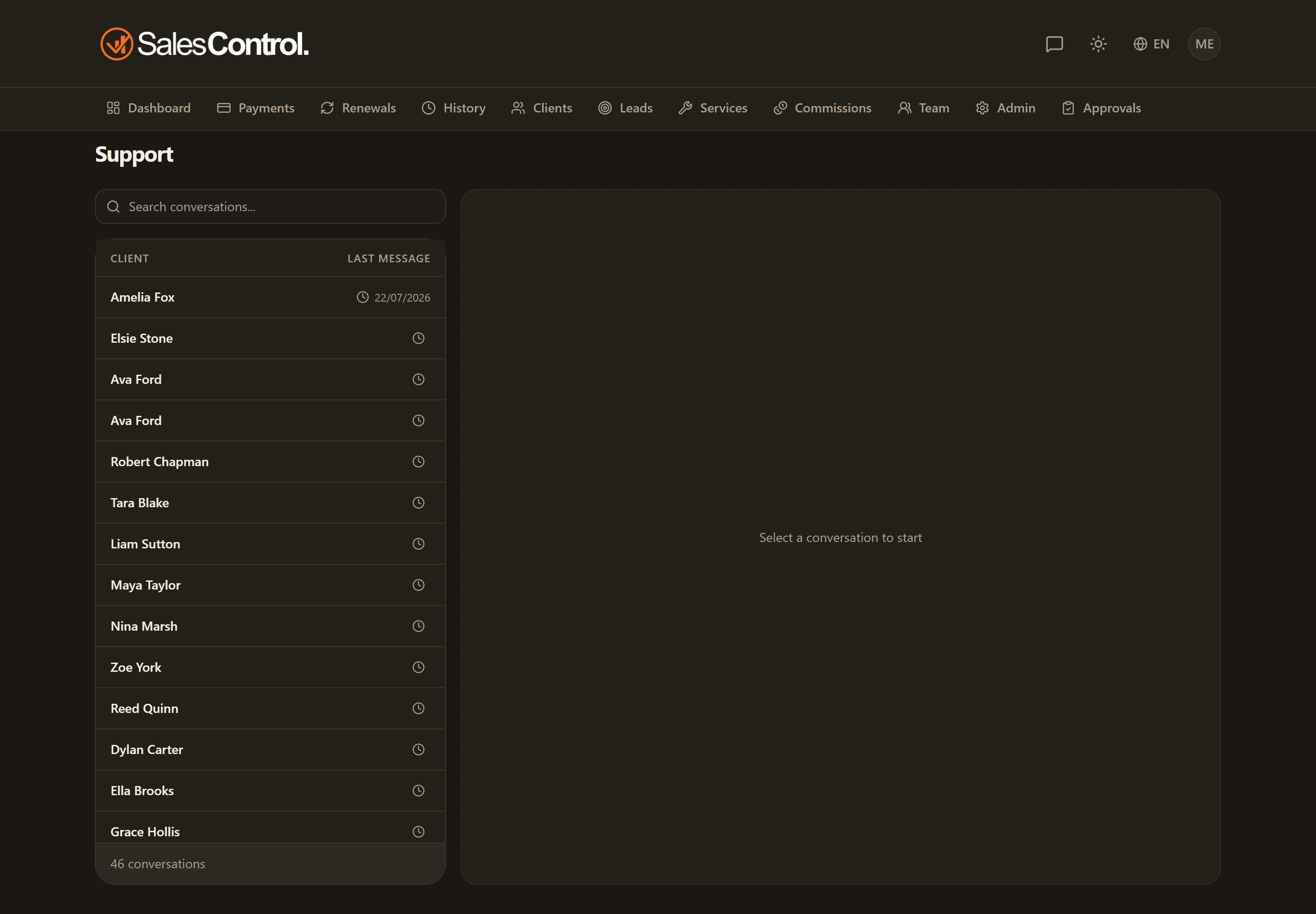
Una chat per cliente
Ogni cliente ha una conversazione dedicata che resta nel tempo: tutti gli scambi rimangono nello stesso posto, senza doverli aprire e chiudere. È il canale con cui l’agenzia e il cliente comunicano.
Chi può vederla
La conversazione è visibile a:
- Admin e Super Admin.
- I PM (Project Manager) del cliente.
- I membri assegnati al cliente.
La funzione richiede un piano che includa la chat, cioè il piano Enterprise.
Il badge dei messaggi non letti
Nell’header dell’app l’icona dei Ticket (il fumetto) porta un badge con i messaggi non letti: così ti accorgi subito quando un cliente ha scritto.
Da dove si apre
Puoi aprire la conversazione da due punti:
- Dalla scheda del cliente.
- Dalla voce di navigazione dedicata alla chat.
Rispondere a un messaggio preciso
Quando una conversazione è lunga, rispondere “sì, va bene” non basta più: non si capisce a cosa. Puoi agganciare la risposta al messaggio a cui ti riferisci, e sopra la tua comparirà una citazione del messaggio originale.
Il gesto cambia a seconda di dove sei, ma il risultato è lo stesso:
- Da telefono: trascina il messaggio verso destra, oppure tienici il dito premuto per un istante.
- Da computer: passa sopra il messaggio e usa il comando che compare, oppure fai clic con il tasto destro.
Funziona sia dal lato dell’agenzia sia dal portale del cliente, e la citazione resta visibile a tutti.
Fissare un messaggio in alto
Un messaggio può essere fissato in cima alla conversazione: resta lì, sempre visibile, finché non lo togli o non ne fissi un altro. Serve per le cose che si cercano di continuo — le credenziali di accesso, il link della cartella condivisa, la data di partenza concordata.
Fissano gli admin e i membri del team che partecipano alla conversazione. Il cliente vede il messaggio fissato, ma non può cambiarlo.
Il messaggio fissato è uno solo per conversazione: fissandone un altro, il precedente torna al suo posto nella cronologia. Non viene perso, smette soltanto di stare in cima.
I messaggi automatici di SalesControl
Nella conversazione non scrivono solo le persone. Se l’agenzia ha acceso il canale Chat cliente di una notifica, il messaggio compare qui come messaggio di sistema, firmato col nome dell’agenzia e nella lingua del cliente: promemoria di pagamento, scadenza del contratto, addebito fallito, pausa e ripresa del contratto, prova superata e gli avvisi dell’Ecosistema. Si accendono uno per uno in Impostazioni › Chat di supporto cliente, sotto Notifiche nel gruppo; di serie sono tutti spenti. Vedi Notifiche Push ed Email.
Anche gli eventi della Timeline del cliente — un contratto rinnovato, un pagamento ricevuto, le campagne attivate — possono comparire qui, come annotazioni al centro della conversazione. Si accendono per tutta l’agenzia e si scelgono tipo per tipo in Impostazioni › Chat di supporto cliente, nella card Eventi nella chat; sul singolo cliente si decide nella sua Timeline. Vedi La Timeline del Cliente.
C’è poi il messaggio di benvenuto, che apre la conversazione appena il cliente nasce: lo scrivi sul servizio, e ne esistono due versioni — una per i contratti con la prova e una per quelli senza, perché a chi è in prova non si chiede ancora di pagare. Vedi Il Messaggio di Benvenuto della Chat.
Nel verso opposto, quando è il cliente a scrivere, al team arriva la notifica “Messaggio chat cliente”: l’email esce nella cornice della tua agenzia, con l’anteprima del messaggio e il bottone per aprire la conversazione. Chi la riceve, e con quale testo, si decide in Impostazioni › Notifiche come per gli altri tipi.
Disattivare i promemoria per un cliente
Un caso ha bisogno di una via d’uscita rapida: il promemoria del saldo pubblicitario in sospeso, che si ripete circa ogni 48 ore finché il cliente non paga. Se lo state già seguendo voi, continuare a solleciti automatici è controproducente.
Sotto quella bolla, nella chat del team, compare il bottone Disattiva promemoria: un clic e per quel cliente quel promemoria smette di partire, su ogni canale. Al suo posto resta la nota “Promemoria disattivati da Nome il data” con accanto Riattiva promemoria. Lo possono usare gli admin e i membri del team che partecipano alla conversazione.
- Il cliente non vede niente di tutto questo: né il bottone né la nota. Non sono messaggi di chat, e dal portale non compaiono.
- La Timeline del cliente continua a registrare ogni segnalazione, anche a promemoria spenti: il fatto resta agli atti.
- Quando l’episodio si chiude — saldo ricevuto, oppure account pubblicitario cambiato o scollegato — il silenziamento si toglie da solo: un blocco futuro riparte pulito e nessuno resta sordo per sempre.
- È sempre reversibile, con lo stesso controllo.
Le date fra i messaggi
La conversazione è divisa per giornata: sopra il primo messaggio di ogni giorno compare una riga con Oggi, Ieri, il nome del giorno per la settimana appena passata, e la data per tutto il resto. Ogni messaggio porta l’ora accanto a sé. Vale anche dal portale del cliente.
Il cliente accede alla stessa conversazione dall’esterno tramite un link permanente. Vedi Link Permanente della Chat e, per il punto di vista del cliente, la Guida per il Cliente.