Tour dell’Interfaccia
Prima di iniziare a lavorare, orientati tra le zone principali di SalesControl: il menu laterale, l’header con i suoi comandi e i badge che segnalano le cose da fare. Questa guida ti mostra dove sono e a cosa servono.
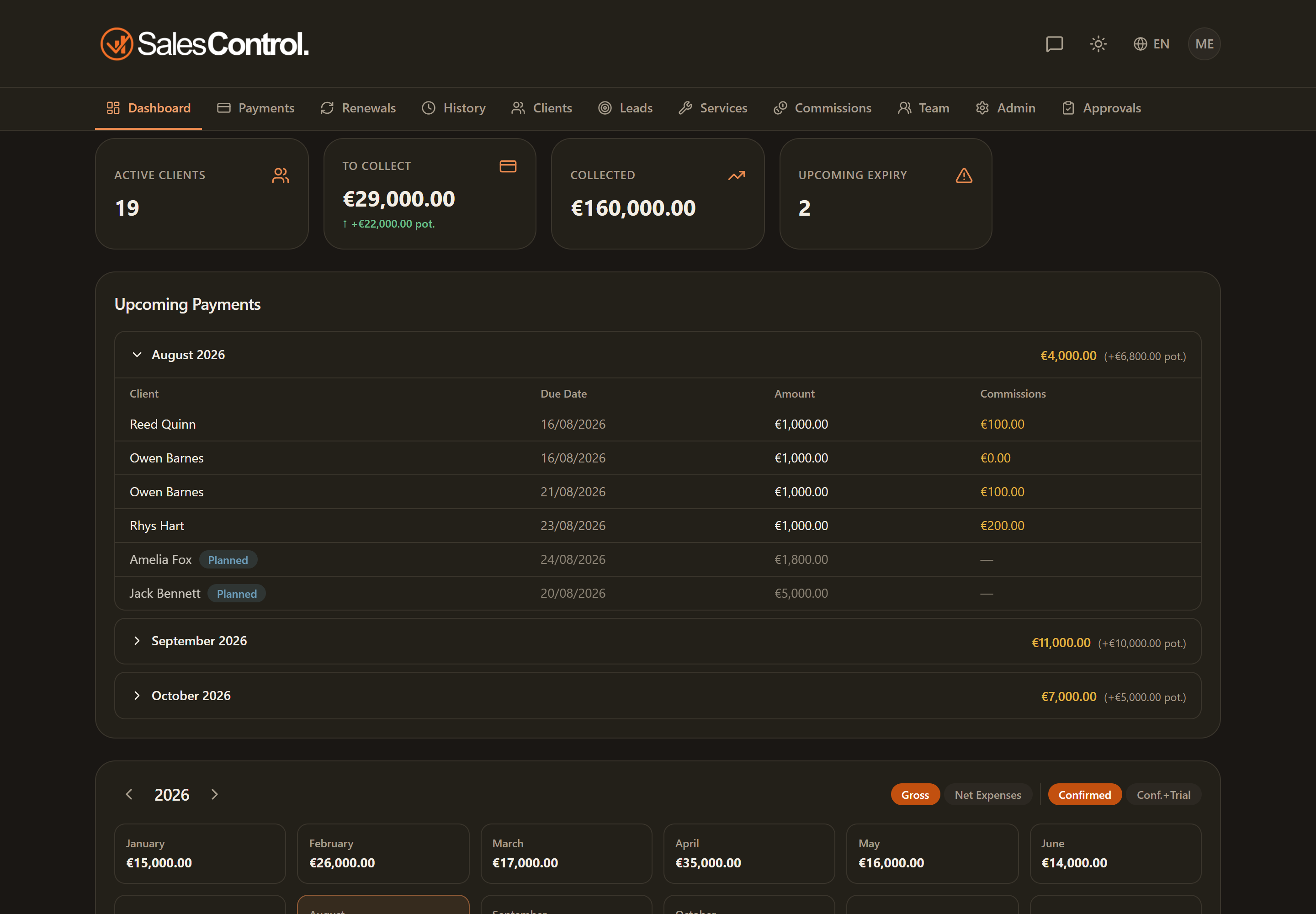
Il menu laterale
Su desktop le sezioni dell’app stanno in un menu laterale a sinistra, a tutta altezza, con il logo dell’agenzia in cima e il tuo profilo in fondo. Le voci sono raccolte in gruppi che puoi aprire e chiudere cliccando la loro intestazione; la scelta resta memorizzata su quel browser, e se un gruppo chiuso contiene qualcosa da gestire l’intestazione mostra il numero.
| Gruppo | Voci |
|---|---|
| — | Dashboard |
| Bank | Pagamenti · Storico |
| Agenzia | Clienti · Rinnovi · Servizi |
| Vendite | Leads · Agenda · Registrazioni · Contratti |
| Team | Membri · Il mio team · Commissioni |
| Admin | Impostazioni · Approvazioni |
- Registrazioni sta nel gruppo Vendite, fra Agenda e Contratti: è l’elenco delle call registrate.
- Contratti compare a chi può modificare i modelli o inviare contratti (gli admin sempre).
- Membri e Il mio team le vedono gli admin e i sales manager: la seconda è la dashboard con le statistiche di ogni persona della squadra.
- Impostazioni e Approvazioni sono per i soli admin.
Su mobile resta la barra in basso con le 5 voci principali (Dashboard, Pagamenti, Clienti, Rinnovi, Commissioni), più il menu “Altro”, che raccoglie tutte le altre voci negli stessi gruppi del menu laterale.
Vedi solo le voci che il tuo ruolo può usare: l’interfaccia si adatta ai tuoi permessi. Per il dettaglio della navigazione sul telefono vedi Navigazione Mobile.
L’header in alto
In cima all’app trovi una serie di comandi rapidi:
| Elemento | A cosa serve |
|---|---|
| Banner “Visualizza come” | Compare solo quando un Admin sta impersonando un membro del team: ricorda chi stai visualizzando e permette di uscire. |
| Logo | Riporta alla Dashboard. |
| Ticket (fumetto) | Apre la chat con i clienti; un badge segnala i messaggi non letti. |
| Interruttore tema (sole/luna) | Passa tra tema chiaro e scuro. |
| Campanella | Apre le tue notifiche: le ultime arrivate, con un badge che conta quelle non lette. Un clic su una notifica la segna come letta e ti porta alla pagina giusta; Segna tutte come lette azzera il badge e Vedi tutte apre lo storico degli ultimi 7 giorni. Ognuno vede solo le notifiche indirizzate a lui. |
| Menu utente (iniziali o avatar) | Mostra con quale account sei collegato e apre Il mio profilo ed Esci. Su desktop lo trovi anche in fondo al menu laterale. |
Il tema chiaro/scuro si cambia dall’header (non dalle Impostazioni) e prevede solo chiaro o scuro. La lingua, invece, si cambia da Impostazioni › Profilo.
I badge sulle voci di menu
Alcune voci mostrano un piccolo numero (badge) quando c’è qualcosa da gestire:
- Approvazioni: le richieste di modifica in attesa del tuo via libera (Admin).
- Pagamenti: gli incassi Stripe da sistemare nella coda di riconciliazione (Admin).
- Agenda: le call comparse da quando hai guardato l’Agenda l’ultima volta.
Se il gruppo che le contiene è chiuso, il numero compare sulla sua intestazione: non ti sfugge nulla neanche con il menu raccolto.
Aggiornamento in tempo reale
L’app si aggiorna da sola: quando tu o un collega registrate un incasso, create un cliente o modificate qualcosa, le pagine aperte si aggiornano in tempo reale. Non serve ricaricare la pagina.