Navigazione Mobile
Sul telefono SalesControl cambia disposizione per stare comodo sotto il pollice: al posto della barra in alto del desktop trovi una barra in basso con le voci principali e un pulsante Altro per tutto il resto.
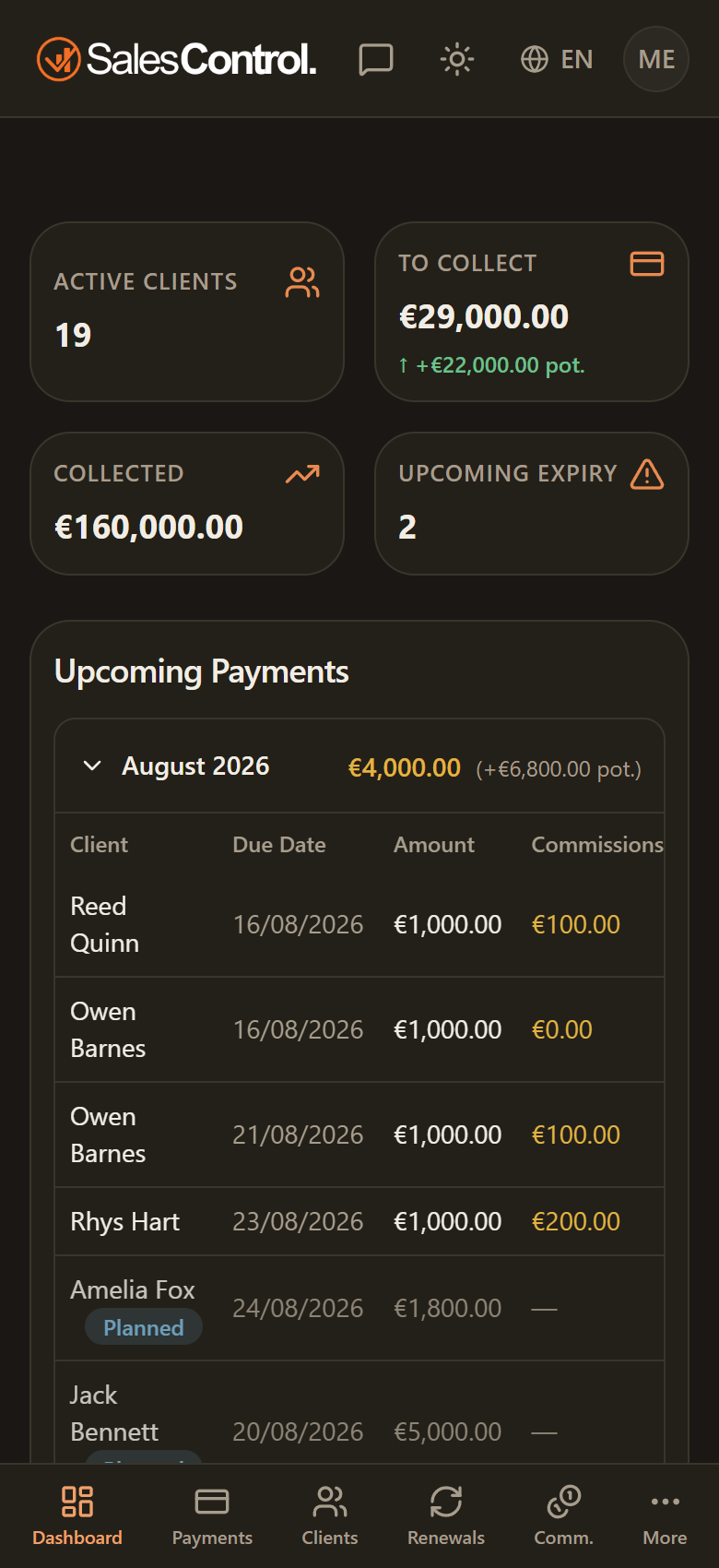
La barra in basso
In fondo allo schermo ci sono cinque icone, le sezioni che usi più spesso:
- Dashboard
- Pagamenti — con un badge quando ci sono incassi da riconciliare;
- Clienti
- Rinnovi
- Commissioni
Tocca un’icona per aprire la relativa pagina. La voce attiva è evidenziata.
Il pulsante “Altro”
Il pulsante Altro apre un menu con tutte le voci che non stanno nella barra, raggruppate come nel menu laterale del computer: Bank (Pagamenti, Storico), Agenzia (Clienti, Rinnovi, Servizi), Vendite (Leads, Agenda, Registrazioni e, dove è attiva, Contratti), Team (Membri, Il mio team, Commissioni) e Admin (Impostazioni, Approvazioni, con badge quando ci sono elementi in attesa). Vedi ognuno solo le voci del proprio ruolo.
Con il menu a gruppi, tre voci hanno cambiato nome: Team → Membri, Admin → Impostazioni, Impostazioni personali → Il mio profilo.
I badge sulle icone segnalano che c’è qualcosa da guardare: incassi da riconciliare su Pagamenti, richieste da rivedere su Approvazioni. Si aggiornano in tempo reale, quindi compaiono e spariscono da soli man mano che gestisci le voci.
Il bottone “Aiuto”
Su computer la chat di supporto di SalesControl è una bolla che galleggia in basso a destra. Sul telefono quell’angolo è occupato dai bottoni delle pagine, quindi la bolla non c’è: al suo posto, nell’header in alto, c’è il bottone Aiuto. Apre la stessa conversazione, con lo stesso storico e lo stesso pallino dei messaggi non letti.
Lo vedono solo gli admin dell’agenzia, sui piani che includono la live chat di supporto. Vedi L’Assistente AI del Supporto.
Il tema chiaro/scuro e la campanella delle notifiche restano nell’header in alto anche su mobile; la lingua si cambia da Impostazioni › Profilo. Per un tour generale dell’interfaccia vedi Tour dell’Interfaccia.