Collegare l’Account Stripe (Wizard)
Per attivare gli incassi automatici colleghi l’account Stripe della tua agenzia a SalesControl. In Admin › Integrazioni parte un wizard in due passi: prima crei una chiave a sola lettura, poi imposti il webhook che invia gli eventi di pagamento all’app. Serve un utente Admin.
Questa funzione è disponibile dal piano Professional in su. Se non la vedi nell’app, verifica il tuo piano nei Piani di Abbonamento.
Prima di iniziare
Tieni aperto in un’altra scheda il tuo cruscotto Stripe (dashboard.stripe.com) con l’account dell’agenzia. Farai avanti e indietro tra Stripe e SalesControl un paio di volte: il wizard ti dice sempre cosa copiare e dove incollarlo.
Passo 1 — Crea la chiave ristretta
La chiave ristretta (in Stripe restricted key) è una chiave a sola lettura: permette a SalesControl di leggere gli eventi di pagamento senza poter muovere denaro.
Nel cruscotto Stripe vai nella sezione Restricted keys e scegli “Create restricted key” (non “Create secret key”).
Come caso d’uso seleziona “Powering an integration you built”.
Come modello di permessi scegli “Reporting, analytics, and accounting”: è il punto di partenza più vicino a ciò che serve.
Metti ogni voce su “Read” (le voci non pertinenti restano su “None”). Non serve mai il permesso di scrittura (“Write”).
Dai un nome alla chiave, creala e copia il valore (inizia con rk_). Torna in SalesControl, incollala nell’apposito campo del wizard e conferma: l’app la valida subito controllando che sia una chiave ristretta con i permessi corretti.
Stripe mostra il valore completo della chiave una sola volta: copialo prima di chiudere quella schermata. Se l’app segnala un errore (chiave non ristretta, chiave non valida o permessi mancanti), rigenera la chiave rispettando i punti sopra.
Passo 2 — Imposta il webhook
Il webhook è l’indirizzo a cui Stripe invia gli eventi (per esempio “pagamento riuscito”). Così SalesControl li riceve in tempo reale.
Nel wizard, SalesControl ti mostra l’URL del webhook da usare: copialo.
Nel cruscotto Stripe apri dashboard.stripe.com/webhooks/create e incolla l’URL come nuovo endpoint.
Seleziona esattamente gli eventi elencati dal wizard (sono quelli sui pagamenti riusciti, rimborsi, contestazioni e addebiti falliti).
Dopo aver creato l’endpoint, Stripe ti mostra il “signing secret” (inizia con whsec_): copialo, torna in SalesControl, incollalo e completa. Da qui in poi gli incassi cominciano ad arrivare.
Il wizard è riprendibile: se lo interrompi dopo il Passo 1, quando torni in Admin › Integrazioni riparte dal Passo 2 e ti ripropone l’URL del webhook. Non devi rifare tutto da capo.
A collegamento avvenuto
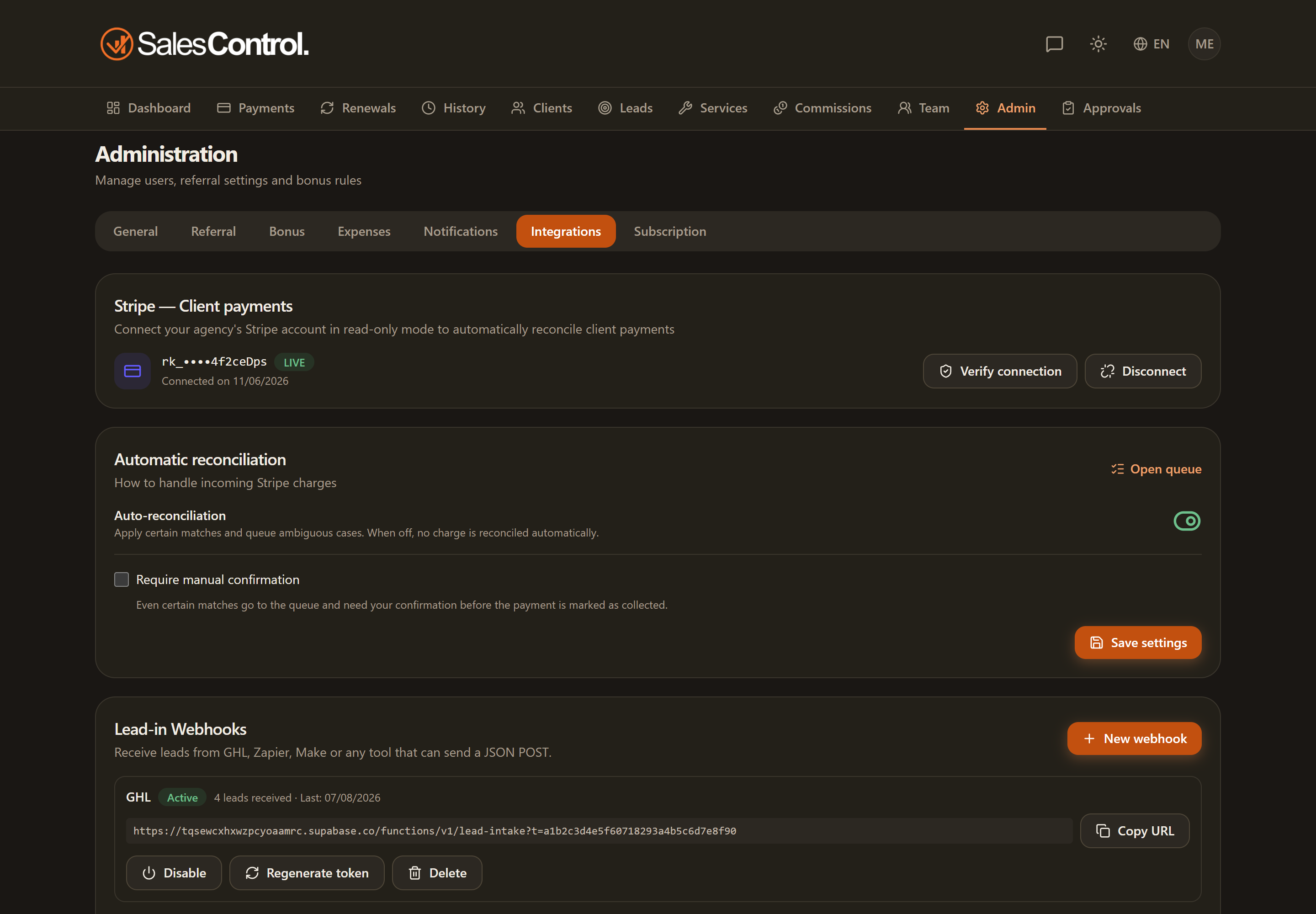
Quando il collegamento è completo, nella pagina Integrazioni vedi:
- la chiave mascherata (
rk_••••con le ultime cifre); - un badge TEST/LIVE che indica la modalità dell’account;
- i pulsanti Verifica (ricontrolla che la chiave sia ancora valida) e Scollega (rimuove il collegamento).
Se scolleghi l’account, ricordati di rimuovere anche la chiave e l’endpoint webhook dal tuo cruscotto Stripe, per fare pulizia.