Pagamenti Da Incassare
La scheda Da incassare elenca le rate confermate che non hai ancora incassato. È la tua lista di lavoro: da qui vedi cosa è in scadenza, cosa è già scaduto e segni gli incassi man mano che arrivano.
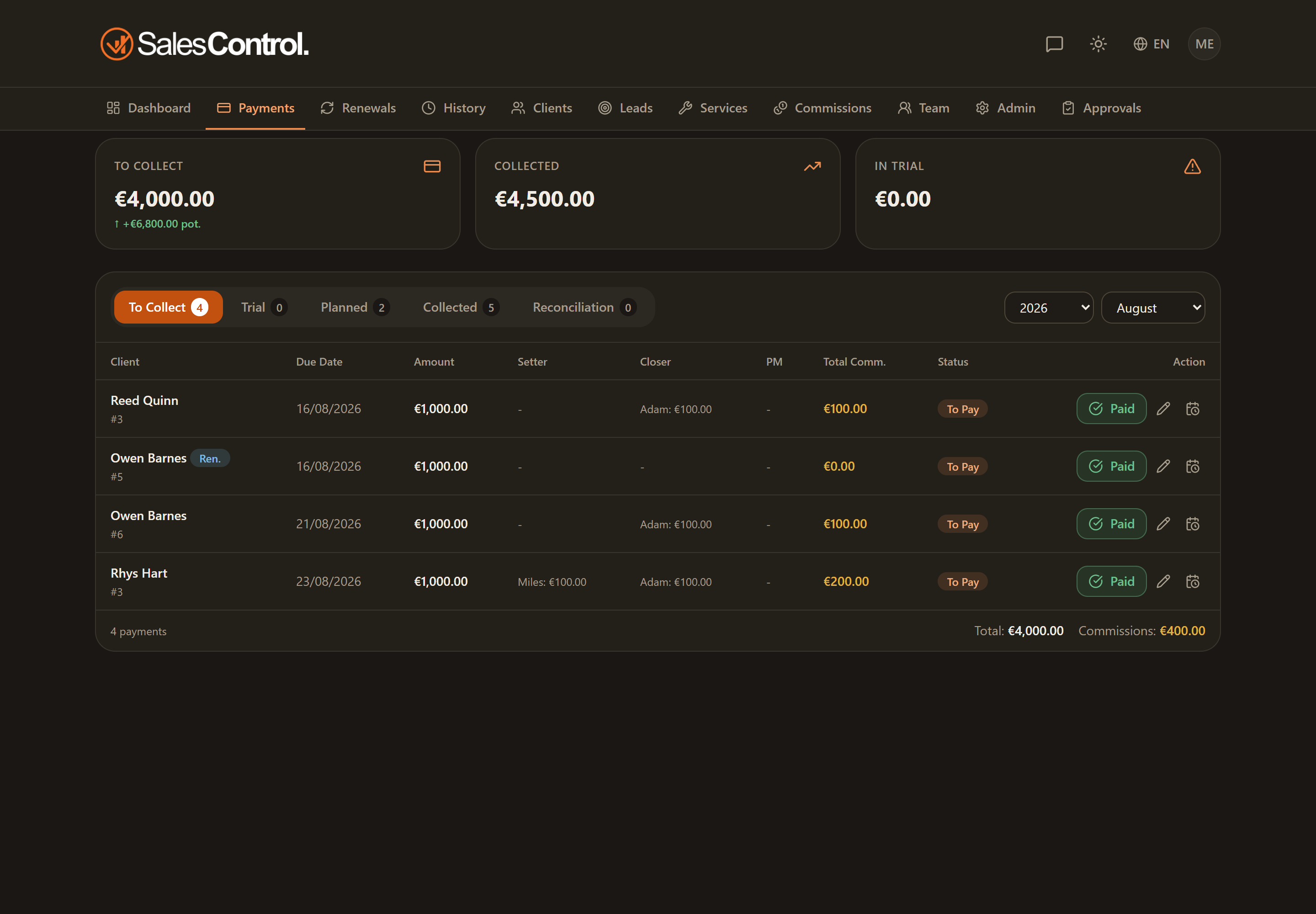
Card di riepilogo
In cima alla scheda alcune card riassumono la situazione del periodo selezionato:
- Da Incassare — l’importo totale ancora da incassare.
- Numero pagamenti — quante rate compongono quel totale.
- Da Incassare Netto — l’importo al netto delle commissioni collegate.
- Per l’Admin, alcuni dati aggiuntivi sulle prove in corso.
Le colonne della tabella
Ogni riga è una rata. Le colonne principali sono:
| Colonna | Cosa mostra |
|---|---|
| Cliente | Il nome del cliente, con l’eventuale badge Prova, il numero della rata e, se previsto, l’indicazione dello sconto referral. Il badge Rinnovo non compare più qui: i rinnovi si leggono nel Pannello Rinnovi della Dashboard. |
| Data | La scadenza della rata. Se è già passata, la data compare in rosso (vedi qui sotto come si conta “passata”). |
| Importo | L’importo della rata. Se la valuta originale è diversa da quella base dell’agenzia, un tooltip ne mostra il valore nella valuta originale. |
| Commissioni / Mia commissione | L’Admin vede le commissioni per i membri coinvolti; il membro venditore vede solo la colonna “Mia commissione”. |
| Stato | Lo stato della rata. |
| Azione | Il pulsante Segna incassato per registrare l’incasso. |
Il pulsante Segna incassato compare solo se hai il permesso can_mark_paid (“Segna pagamenti”). È sempre attivo per gli Admin; per un membro va abilitato dall’admin nella scheda del membro in Team.
Quando una rata è “in ritardo”
Una rata diventa in ritardo dal giorno dopo la scadenza: il giorno stesso non è in ritardo, chi paga entro la mezzanotte è in tempo. La mezzanotte che conta è quella dell’agenzia, cioè il fuso orario impostato in Impostazioni › Generale (di base Europe/Rome), non quello del dispositivo da cui guardi.
Così la stessa rata è rossa — o non lo è — per tutti allo stesso momento: prima dello scorso settembre un closer a Sydney e il titolare a Milano potevano vedere due cose diverse sullo stesso pagamento.
Trovare una rata scaduta
Usa i filtri Anno e Mese in alto per spostarti tra i periodi. Ricorda che aprendo questa scheda dalla card Da Incassare della Dashboard i filtri partono su “Tutti”, così vedi anche le rate arretrate dei mesi passati in un colpo solo.
Segnare un incasso
Per registrare un pagamento clicca Segna incassato sulla riga: si apre la finestra con le modalità Intero e Parziale. La procedura completa è descritta in Come Segnare un Pagamento come Incassato.
Devi correggere l’importo o la scadenza di una rata prima di incassarla? Vedi Modificare Importo e Scadenza di un Pagamento.