Dettaglio Commissioni e Netto (Admin)
È la sezione in fondo alla dashboard, riservata agli admin, che scompone gli incassi in commissioni e netto pagamento per pagamento. Ti serve per capire, su un dato periodo, quanto è entrato, quanto va ai venditori e quanto resta all’agenzia.
Dove si trova
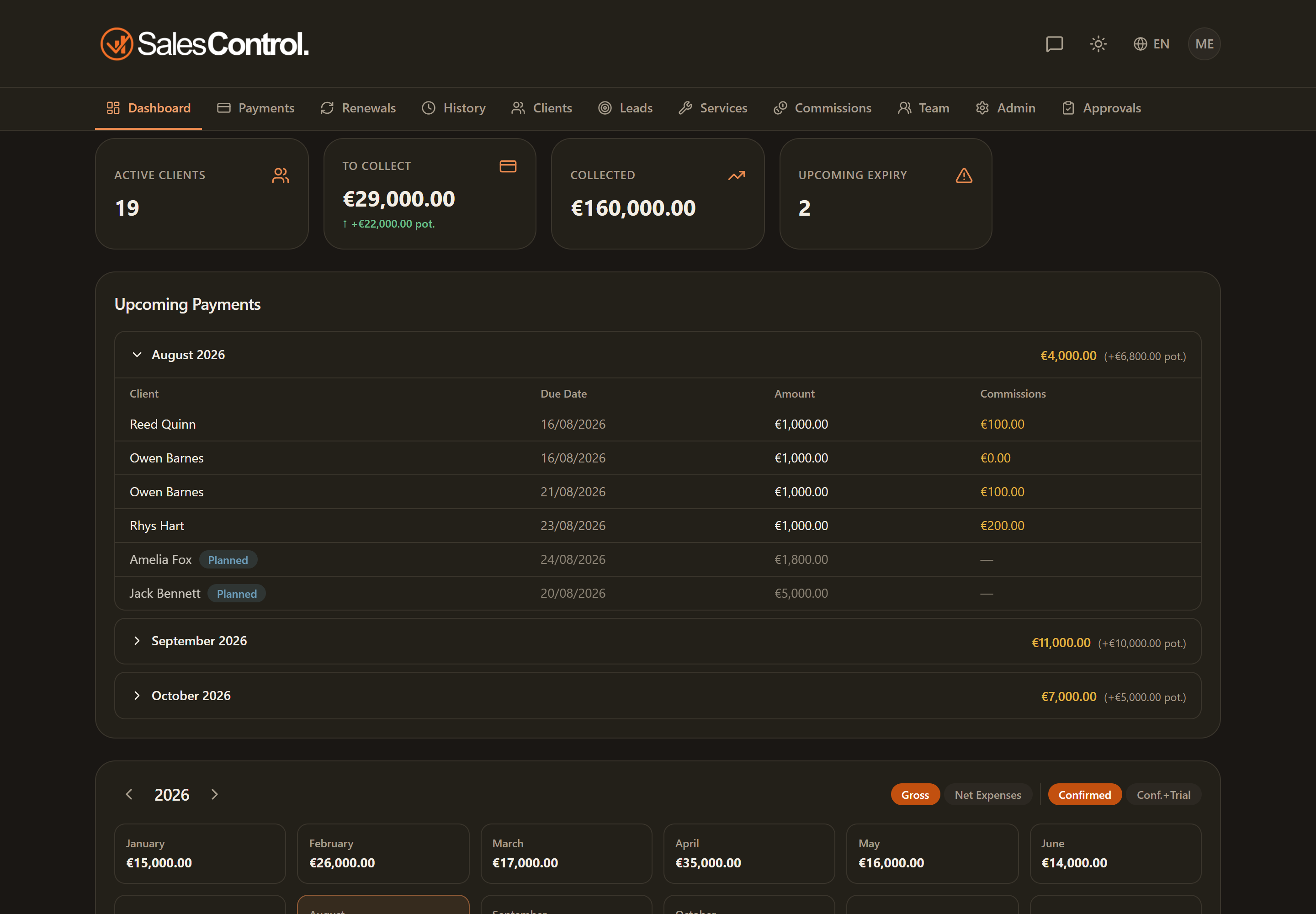
Scorri la dashboard fino in fondo: sotto il calendario trovi la sezione Dettaglio Commissioni. È visibile solo se sei Admin o Super Admin.
I filtri Anno e Mese
In cima alla sezione ci sono due filtri, Anno e Mese, per scegliere il periodo da analizzare. Tutti i numeri e la tabella qui sotto si aggiornano in base al periodo selezionato.
Le tre card
Il periodo scelto è riassunto in tre card:
- Incassato: il totale entrato nel periodo.
- Commissioni: la somma delle provvigioni maturate.
- Netto: l’incassato meno le commissioni.
Gli importi di questa sezione escludono i pagamenti stornati (rimborsi e contestazioni Stripe): un incasso poi rimborsato non gonfia i totali. Così le cifre riflettono ciò che è realmente rimasto.
La tabella per pagamento
Sotto le card, una tabella elenca i pagamenti del periodo. Per ciascuno vedi il dettaglio delle commissioni suddivise per ruolo:
| Colonna | Significato |
|---|---|
| Cliente / Importo | a chi si riferisce l’incasso e quanto |
| Setter | la commissione del setter del cliente |
| Closer | la commissione del closer del cliente |
| PM | la commissione del/dei project manager |
| Netto | quanto resta su quel pagamento dopo le commissioni |
Le percentuali non dipendono dal servizio: sono configurate per ogni membro del team. Se un valore ti sembra sbagliato, controlla la scheda del membro in Team, non il servizio. Approfondimento in Come Funzionano le Commissioni.
Per calcolare l’utile vero (netto meno anche i costi aziendali) usa il dettaglio del mese nel Calendario Flussi di Cassa, dove alle commissioni si aggiungono costi fissi, variabili e tasse.